发布时间:2026-01-31 10: 00: 00
品牌型号:惠普 Laptop 15
软件版本:think-cell12
系统:Windows 10
think-cell是德国公司推出的一款专业图表插件,当需要在PowerPoint中制作专业复杂图表时,就可以借助think-cell来完成,它不仅能够创建各种图表,还可以修改图表中的元素。接下来我们就给大家介绍一下think-cell支持哪些Office应用程序,think-cell子母饼图怎么做的相关内容。
一、think-cell支持哪些Office应用程序
think-cell目前主要支持Microsoft Office办公套件里的Microsoft PowerPoint和Microsoft Excel这两款软件。
1、我们在think-cell中文网站下载安装好这款插件之后,就能直接在PPT中插入、编辑think-cell支持的所有图表类型,像瀑布图、甘特图、子母饼图这些都能轻松创建出来。

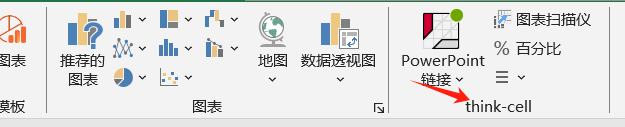
2、除此之外,think-cell也能搭配Excel一起使用。我们先在Excel中把需要用到的数据表整理好,之后点击菜单栏中的【PowerPoint链接】选项,软件就会自动把做好的图表,插入到新建的PPT幻灯片中,而且还会建立好动态链接。后续只要在Excel中修改、更新数据,PPT中对应的图表就会自动同步刷新,特别方便。

3、这里给大家提醒一下,think-cell不支持直接在Word中创建、编辑图表。不过我们可以先在PPT中用think-cell创建好图表,之后把图表复制,再以可编辑的PPT对象形式粘贴到Word文档中就可以了。
二、think-cell子母饼图怎么做
想要做子母饼图,我们需要先在元素中选择相应图表,具体操作如下所示。
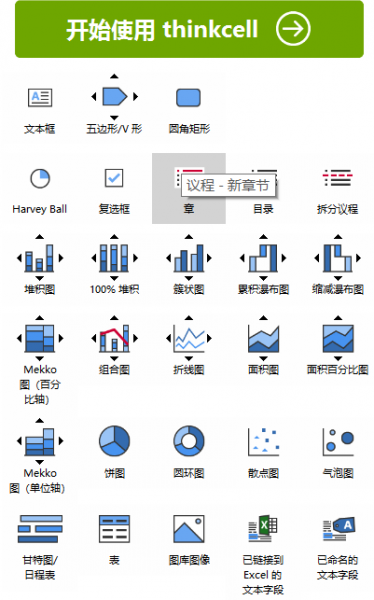
1、在PowerPoint中,先点击顶部菜单栏的【think-cell】选项卡,在图表区域找到【饼图】图标。接着在幻灯片上按住鼠标左键拖动一下,就能画出一个饼图的框架。这个时候饼图是空的,旁边会自动弹出一个相关联的Excel数据表。

2、在这个Excel数据表里面,把需要的对应数据填进去就可以了,填好之后回到幻灯片页面就行。
3、然后在PowerPoint顶部的【think-cell】工具栏,再次找到【饼图】按钮,创建另一个饼图。把鼠标移到最先创建的饼图上,选中想要展开细分的那一块扇形,将其数据细分到后创建的饼图上,用于展现该扇区的详细构成。
4、要是想修改图表的颜色,只需要单击其中任意一个扇形区块,在右侧的格式窗格中,就能单独更改这个区块的颜色。如果需要修改标签上的内容,直接双击对应的标签文字,就能直接编辑修改,操作起来特别方便。

以上便是本期的分享,我们主要围绕think-cell支持哪些Office应用程序 ,think-cell子母饼图怎么做的相关内容进行了介绍。在制作 PPT数据图表时,经常会用到think-cell这款专业插件,熟练掌握了各类图表的制作与使用的方法,以后再遇到复杂的数据可视化需求就可以高效完成图表制作,大家如果有需要,可以前往think-cell中文网站下载软件。
展开阅读全文
︾
读者也喜欢这些内容:
think-cell可以做桑基图吗 think-cell可以在WPS里面用吗
在使用PPT制作图表时,不少人都有过这样的困扰,想要做桑基图,但制作起来耗时又麻烦;听说think-cell插件制作图表效率高,可自己一直在使用WPS,不知道能不能兼容,实在让人纠结。下面我们将围绕think-cell可以做桑基图吗,think-cell可以在WPS里面用吗的相关内容为大家展开介绍。...
阅读全文 >

think-cell双层圆环图怎么做 think-cell圆环图怎么变成饼图
平时用think-cell制作PPT图表,不管是双层圆环图还是圆环图转换为饼图,操作都非常简单,全程不用复杂步骤,跟着我们的操作步骤新手也能一遍会,下面我们就来看一下think-cell双层圆环图怎么做,think-cell圆环图怎么变成饼图的相关内容。...
阅读全文 >
think-cell可以在Excel中使用吗 think-cell如何修改图表类型
我们都知道,快速做出专业图表是很多职场朋友们的常用技能。因为掌握便捷的图表制作工具非常关键。think-cell是一款专业的图表插件,操作简单,即使是刚接触的新手小白也能很快学会。接下来就给大家详细介绍一下think-cell可以在Excel中使用吗,think-cell如何修改图表类型的相关内容。...
阅读全文 >

think-cell双柱组合图怎么做 think-cell簇状图怎么做组合
很多做汇报、整理数据的小伙伴都发现,明明数据很丰富,但做出来的图表总觉得差点意思,尤其是想把两组不同类型的数据放在一起对比时,不知道该怎么组合才清晰又专业。别急,就借助think-cell软件,给大家讲讲think-cell双柱组合图怎么做,think-cell簇状图怎么做组合的相关内容。...
阅读全文 >


