发布时间:2026-01-15 10: 00: 00
品牌型号:惠普 Laptop 15
软件版本:think-cell
系统:Windows 10
很多小伙伴吐槽说,在PPT中绘制甘特图太麻烦了,根本不知道怎么设置。在这里给大家安利一款非常好用的PPT插件——think-cell,软件中提供了直观高效的绘制方法,下面我们将围绕think-cell如何画进度条,think-cell如何画季度甘特图的相关内容为各位进行介绍。
一、think-cell如何画进度条
在think-cell中画进度条的方法很简单,一般通过百分比堆积条形图就可以实现,下面我们为大家演示一下具体的操作步骤。
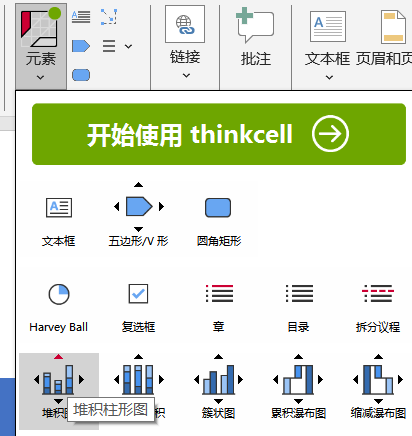
1、先打开Power Point,找到菜单栏中的think-cell【元素】选项卡,从下拉菜单中选择【百分比堆积条形图】,在幻灯片上拖动鼠标,绘制出合适大小的图表区域。

2、创建图表后,自动弹出Excel数据表,输入想要表达的数据。

3、在Excel中输入数据,图表会自动更新,之后用鼠标点击拖动,调整成下图样式。

4、对于进度条中完成的部分,还能设置带百分比的标签,直接点击标签文字修改文本内容。要是觉得颜色不好看,还可以在think-cell中调整进度条颜色,非常方便。

二、think-cell如何画季度甘特图
季度甘特图主要用来展示一个季度中项目任务的时间安排,如果大家想用think-cell绘制季度甘特图,可以参考以下内容。
1、在think-cell中,点击元素选项卡,选择列表中的甘特图选项进行绘制。

2、松开鼠标后,双击打开日历表。在日历表面板中,把【开始日期】和【结束日期】设置成需要的季度,比如2025年Q3就是7月1日到9月30日,大家自行设置;时间栏中选择【周】或者【月】,方便清晰展示季度内的时间划分。

3、在甘特图面板的第一列中填写所有的任务名称,后续列中分别设置每个任务的开始时间、结束时间和完成进度,进度的话尽量按照百分比填写。如果要改变任务的开始和结束时间,只需直接拖动任务条两端即可。
4、另外,还能从think-cell菜单中选择里程碑进行设置,把鼠标移到时间轴上的重要日期位置单击,选择【新建里程碑】,即可添加关键时间节点的标记。

以上就是今天的分享,我们主要讲了think-cell如何画进度条,think-cell如何画季度甘特图的设置方法。其实think-cell中还有很多图表类型,大家创建的时候根据数据特点和需要展示的需求选择合适图表即可。如果想了解think-cell的更多功能,可以登录think-cell中文网站下载软件进行了解。
展开阅读全文
︾
读者也喜欢这些内容:
think-cell可以在Excel中使用吗 think-cell如何修改图表类型
我们都知道,快速做出专业图表是很多职场朋友们的常用技能。因为掌握便捷的图表制作工具非常关键。think-cell是一款专业的图表插件,操作简单,即使是刚接触的新手小白也能很快学会。接下来就给大家详细介绍一下think-cell可以在Excel中使用吗,think-cell如何修改图表类型的相关内容。...
阅读全文 >

think-cell支持哪些Office应用程序 think-cell子母饼图怎么做
think-cell是德国公司推出的一款专业图表插件,当需要在PowerPoint中制作专业复杂图表时,就可以借助think-cell来完成,它不仅能够创建各种图表,还可以修改图表中的元素。接下来我们就给大家介绍一下think-cell支持哪些Office应用程序,think-cell子母饼图怎么做的相关内容。...
阅读全文 >

think-cell怎么调整柱状图柱子宽度 think-cell怎么调小数点后两位
有小伙伴会问,在think-cell柱状图中能不能调整柱子宽度呢?答案是可以的,think-cell为我们提供了便捷的调整方法,能满足不同场景下的图表美化需求。接下来就给大家详细讲一下think-cell怎么调整柱状图柱子宽度,think-cell怎么调小数点后两位的相关内容。...
阅读全文 >
think-cell图表导入如何保留格式 think-cell图表合并怎样保留样式
使用think-cell制作PPT图表的小伙伴可能经常会遇到这样的问题,比如从另一个文件导入图表时,格式总会乱套;又或是想把几个分散的图表合并成一个,样式也会发生错乱。别着急,今天我们就手把手教大家think-cell图表导入如何保留格式,think-cell图表合并怎样保留样式的操作技巧。...
阅读全文 >


