发布时间:2026-03-31 10: 00: 00
品牌型号:惠普 Laptop 15
软件版本:think-cell12
系统:Windows 10
我们都知道,快速做出专业图表是很多职场朋友们的常用技能。因为掌握便捷的图表制作工具非常关键。think-cell是一款专业的图表插件,操作简单,即使是刚接触的新手小白也能很快学会。接下来就给大家详细介绍一下think-cell可以在Excel中使用吗,think-cell如何修改图表类型的相关内容。
一、think-cell可以在Excel中使用吗
答案是可以的,think-cell完全能在Excel里用,它本身就是专门适配Excel和PowerPoint的一款图表插件,安装完之后直接嵌在Excel界面里,用起来非常方便。
1、安装完这个插件,Excel里会多出一个think-cell选项卡,我们在Excel整理好数据,直接选中数据范围,点击这个选项卡里的功能,就能快速做出专业的图表,像瀑布图、甘特图这些Excel中不容易制作的图,用它都能轻松搞定。
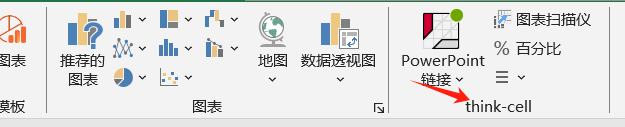
2、而且它最实用的一点是,能把Excel里的数据和图表直接关联,哪怕之后Excel里的数字修改了,点击一下刷新,图表就能跟着自动更新,不用手动重新进行调整,省去了很多麻烦。
3、软件安装也不复杂,从think-cell中文网站下安装包后,重启Excel就能自动启用了,如果没有出现的话,在Excel的加载项里手动勾选think-cell即可,激活后就能直接用了。

二、think-cell如何修改图表类型
在think-cell里修改图表类型特别简单,下面我为大家演示一下详细的操作步骤。
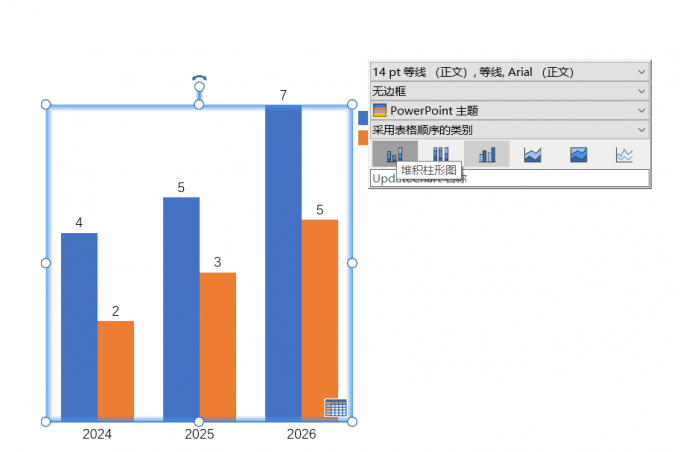
1、在PPT界面中,用鼠标点击我们想修改的图表。图表旁边会出现一个浮动的工具栏,如下图所示,里面有堆积柱形图、百分比柱形图、面积图、面积百分比图等等。我们直接把鼠标移到想要的新图表类型上,新的图表就会显示在幻灯片中。
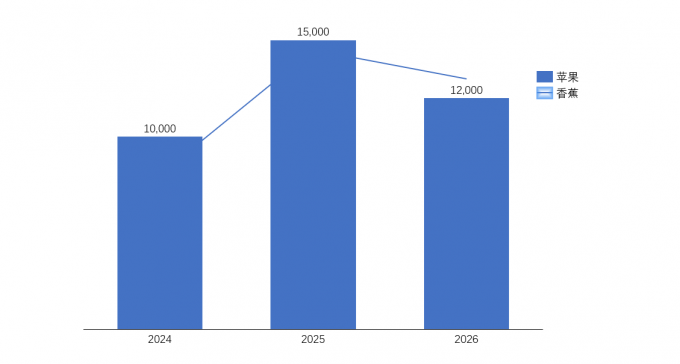
2、我们制作了一个柱状图来展示年度销量,要是想更直观地看销量变化趋势,不用删掉重做,直接用这个方法,把柱状图一键转换成折线图(如图4),数据和标签会自动跟着适配,不用手动调整,几秒钟就能搞定。
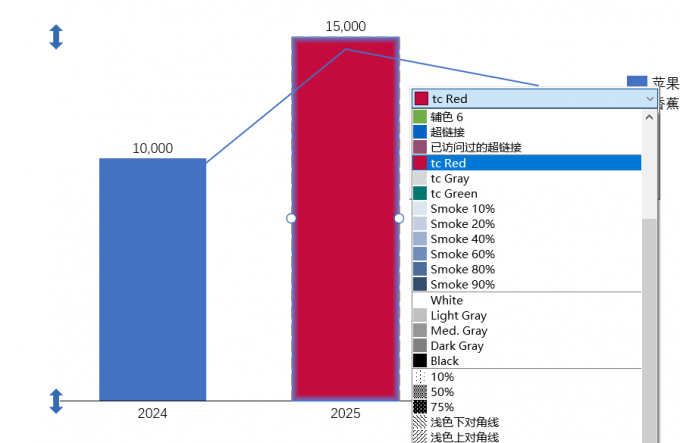
3、另外,在think-cell中还能修改图表的样式细节和数据高亮效果。比如想更加突出某一年度的销量峰值,直接点击这个峰值对应的柱子,在弹出的悬浮工具栏里选择颜色,再调整下边框粗细,就能让这个数据在图表里一眼就能被看到。
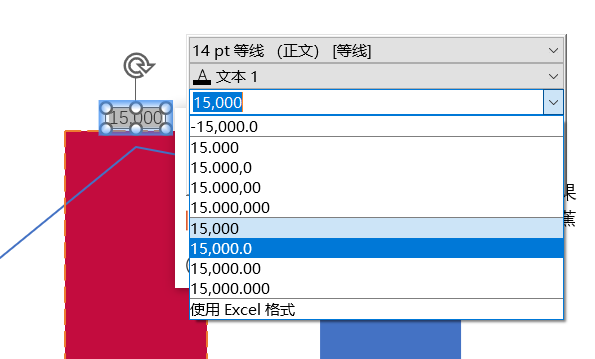
4、如果想要调整图表的坐标轴刻度、柱子宽度或数据标签格式,比如想让销量数据标签保留一位小数,直接点击任意一个数据标签,在弹出的工具栏里找到图6所示样式,所有标签就会自动同步更新。
以上便是think-cell可以在Excel中使用吗,think-cell如何修改图表类型的全部内容了,think-cell中有非常多的实用功能能够帮我们快速搞定各种专业图表,大大降低了复杂图表的制作难度,让更多新手小白也能轻松做出高水准的图表。如果你对think-cell感兴趣,可以到think-cell中文网站下载软件进行体验。
展开阅读全文
︾
读者也喜欢这些内容:

think-cell双层圆环图怎么做 think-cell圆环图怎么变成饼图
平时用think-cell制作PPT图表,不管是双层圆环图还是圆环图转换为饼图,操作都非常简单,全程不用复杂步骤,跟着我们的操作步骤新手也能一遍会,下面我们就来看一下think-cell双层圆环图怎么做,think-cell圆环图怎么变成饼图的相关内容。...
阅读全文 >

think-cell双柱组合图怎么做 think-cell簇状图怎么做组合
很多做汇报、整理数据的小伙伴都发现,明明数据很丰富,但做出来的图表总觉得差点意思,尤其是想把两组不同类型的数据放在一起对比时,不知道该怎么组合才清晰又专业。别急,就借助think-cell软件,给大家讲讲think-cell双柱组合图怎么做,think-cell簇状图怎么做组合的相关内容。...
阅读全文 >
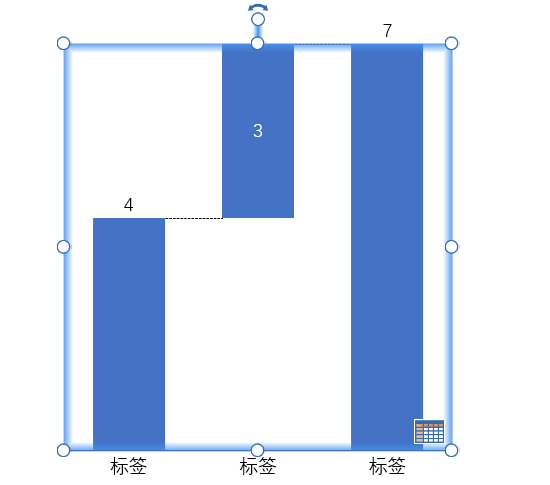
think-cell可以做什么 如何查看think-cell是否已在运行中
think-cell是大家都很喜欢的一款PPT图表插件,我们用它能在PPT中快速制作各类专业图表,还能轻松优化图表样式,省心又高效。但还有些朋友对它的功能和使用方法不太了解,那么接下来,我们给大家介绍一下think-cell可以做什么,如何查看think-cell是否已在运行中的相关内容。...
阅读全文 >
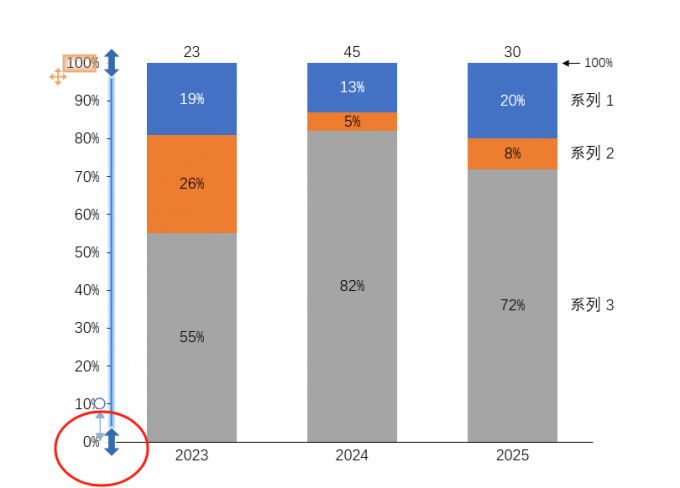
think-cell坐标轴怎么调 think-cell图表坐标值怎么修改
我们在使用think-cell进行PPT图表制作时,通过插件的图表绘制与格式调整功能能够设计图表的各类细节,帮助我们快速做出专业的可视化图表。为了方便大家了解这款插件,接下来我将为大家介绍一下think-cell坐标轴怎么调,think-cell图表坐标值怎么修改的相关内容。...
阅读全文 >


