发布时间:2026-02-17 10: 00: 00
品牌型号:惠普 Laptop 15
软件版本:think-cell 12
系统:Windows 10
我们在使用think-cell进行PPT图表制作时,通过插件的图表绘制与格式调整功能能够设计图表的各类细节,帮助我们快速做出专业的可视化图表。为了方便大家了解这款插件,接下来我将为大家介绍一下think-cell坐标轴怎么调,think-cell图表坐标值怎么修改的相关内容。
一、think-cell坐标轴怎么调
很多新手朋友由于刚接触软件,对于think-cell调整坐标轴的方法不太熟悉,接下来我就为大家演示一下think-cell坐标轴调整的方法,一起来看一下。
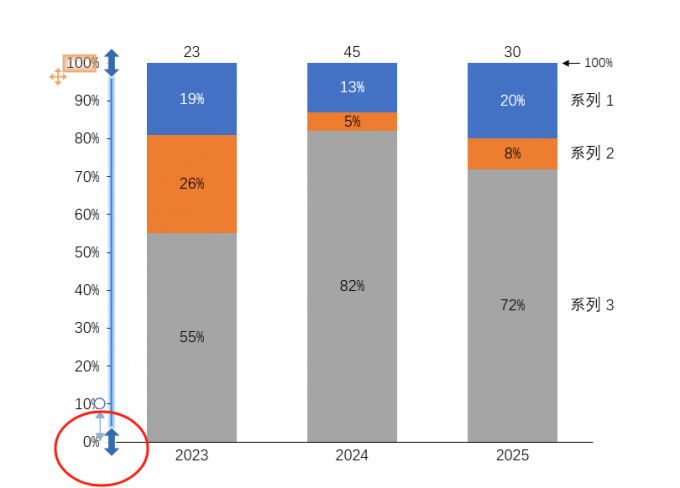
1、先来给大家说下柱形图坐标轴的调整方法。我们先把图表插入到幻灯片里,把鼠标放到数值轴(也就是Y轴)的最顶端或者最底端,鼠标会变成双向箭头的样式,这时按住鼠标左键往上、往下拖动,就能直观的调大、调小坐标轴的显示范围。横向的坐标轴(X轴)也是用同样的方法调整。
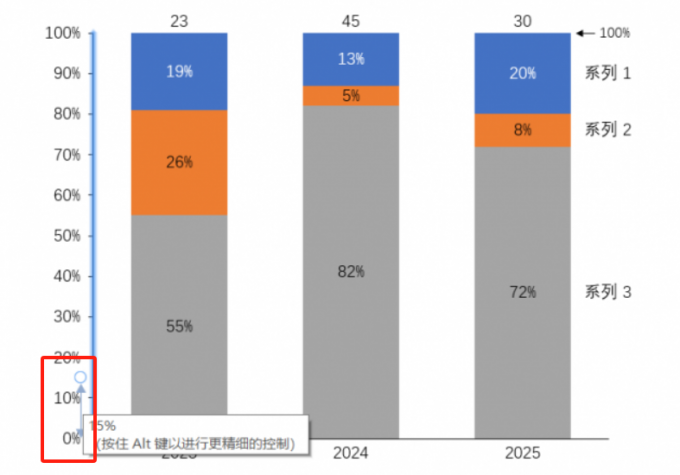
2、如果想调整Y轴的刻度密度,把鼠标放到坐标轴的刻度标签上,鼠标会变成左右或者上下的箭头,按住拖动就可以增加、减少刻度的数量,刻度的单位也会跟着改变。
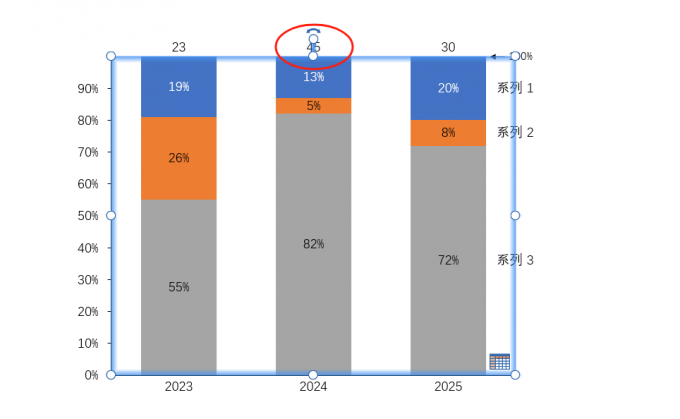
3、要是想调整整个坐标轴的位置,先点一下选中坐标轴,选中后坐标轴上方或者旁边会出现一个控制点,按住这个控制点拖动,就能把坐标轴整体挪到图表中的其他位置,比如从图表左侧移到右侧都可以。
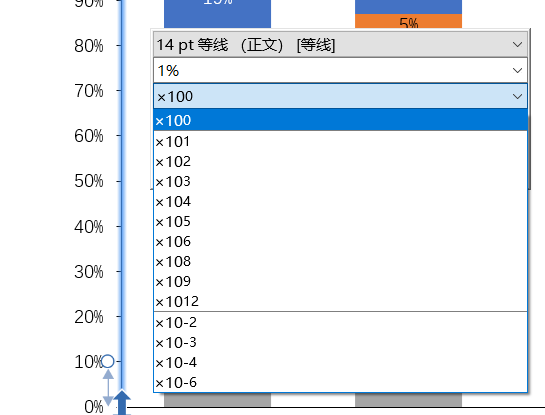
4、除此之外,我们还能调整刻度标签的格式。选中数值轴,右键点击一下,在弹出来的菜单中,可以设置小数位数、千位分隔符,还能选择是否显示百分比、绝对值等。
二、think-cell图表坐标值怎么修改
在上文中为大家介绍了坐标轴的调整方法,接下来再给大家说一下think-cell图表坐标值的修改方法,这个操作特别简单,几步就能搞定。
1、在PPT页面中,直接双击创建好的think-cell图表就可以了。双击之后,图表旁边会自动弹出一个相关联的Excel数据窗口。
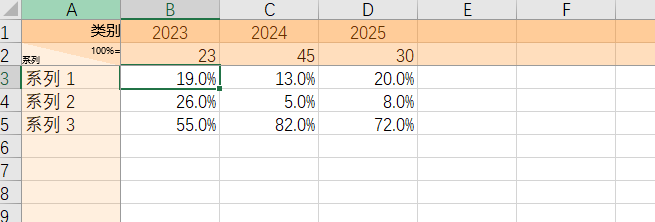
2、在这个数据窗口里,我们可以像操作Excel表格一样,直接点击需要修改的单元格,输入新的数值即可,输入完成之后,图表会跟随数据实时同步更新,特别直观。
3、如果想给图表中添加新的数据系列,找到数据表最上方一行,也就是填写类别名称的行,在这行右侧的空白单元格中,直接输入新的数据系列名称就可以了。
4、要是想添加新的系列,在系列名称的列中输入新的类别名称即可。内容都添加、修改完成后,直接关掉这个数据窗口,图表会立刻自动更新,对应的坐标轴范围也会进行自动调整。
以上便是本期的分享,我们主要围绕think-cell坐标轴怎么调,think-cell图表坐标值怎么修改的内容进行了介绍。think-cell除了可以对坐标轴、坐标值进行调整外,还可以自定义图表样式、优化数据展示效果、快速修改图表元素,高效完成各类PPT数据图表制作。大家如果有需要,可以前往think-cell中文网站下载软件进行体验。
展开阅读全文
︾
读者也喜欢这些内容:
think-cell怎么做双y轴折线图 think-cell怎么做红黄绿图
在日常汇报中,各位是否经常为了区分数据量级差异较大的指标,或是直观展示业绩达成情况而感到头疼?图表可视化是数据分析的关键一环。为了让大家更高效地制作高级图表,本期我们就来为大家介绍一下think-cell怎么做双Y轴折线图,think-cell怎么做红黄绿图的相关内容。...
阅读全文 >

think-cell双层圆环图怎么做 think-cell圆环图怎么变成饼图
平时用think-cell制作PPT图表,不管是双层圆环图还是圆环图转换为饼图,操作都非常简单,全程不用复杂步骤,跟着我们的操作步骤新手也能一遍会,下面我们就来看一下think-cell双层圆环图怎么做,think-cell圆环图怎么变成饼图的相关内容。...
阅读全文 >
think-cell可以在Excel中使用吗 think-cell如何修改图表类型
我们都知道,快速做出专业图表是很多职场朋友们的常用技能。因为掌握便捷的图表制作工具非常关键。think-cell是一款专业的图表插件,操作简单,即使是刚接触的新手小白也能很快学会。接下来就给大家详细介绍一下think-cell可以在Excel中使用吗,think-cell如何修改图表类型的相关内容。...
阅读全文 >

think-cell双柱组合图怎么做 think-cell簇状图怎么做组合
很多做汇报、整理数据的小伙伴都发现,明明数据很丰富,但做出来的图表总觉得差点意思,尤其是想把两组不同类型的数据放在一起对比时,不知道该怎么组合才清晰又专业。别急,就借助think-cell软件,给大家讲讲think-cell双柱组合图怎么做,think-cell簇状图怎么做组合的相关内容。...
阅读全文 >


