发布时间:2026-09-22 10: 00: 00
品牌型号:惠普 Laptop 15
软件版本:think-cell12
系统:Windows 10
很多朋友在用think‑cell制作PPT图表时,经常会遇到这些困扰:比如图表做好后,想更换展示形式却不知道从哪里入手;还有表格尺寸总调不到理想效果,别着急,这些问题其实都有非常简单的解决方法。本期我们就带大家了解一下think-cell如何修改图表类型,如何调整think-cell表格的宽度和高度的相关内容。
一、think-cell如何修改图表类型
在think‑cell中修改图表类型非常简单,只需选中图表,在旁边弹出的浮动工具栏里选择新的图表类型即可。无论是柱状图切换为折线图、饼图,还是其他类型,都能一键切换。下面我们来为大家介绍一下具体操作。
1、在PowerPoint中单击选中需要修改的图表,选中后图表上方或周围会自动出现工具栏。在工具栏中找到图表类型相关选项,直接点击想要的样式,比如从堆积条形图切换为簇状条形图,就能快速完成转换。
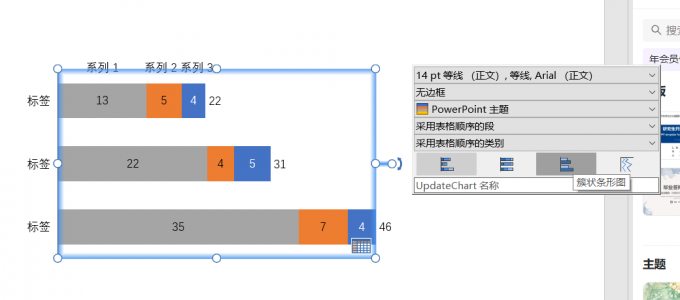
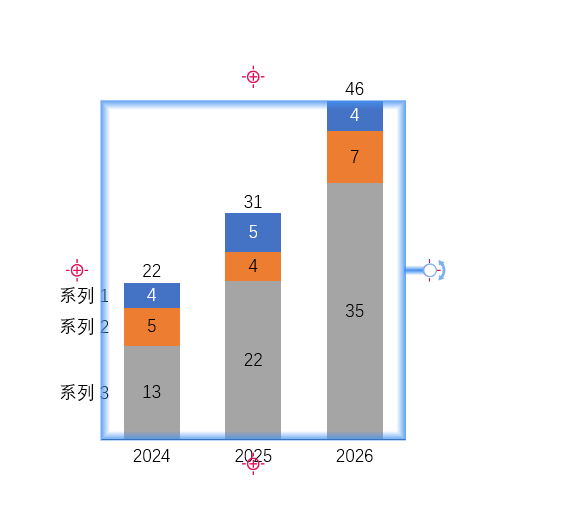
2、如果想在柱形图和条形图之间切换,操作更加便捷。选中图表后,在图表顶部会看到一个旋转图柄,通常显示为旋转控制点。直接拖动这个图柄,即可在柱形图和条形图之间自由切换,切换后所有标签会自动保持水平,图表布局也会重新适配排版。
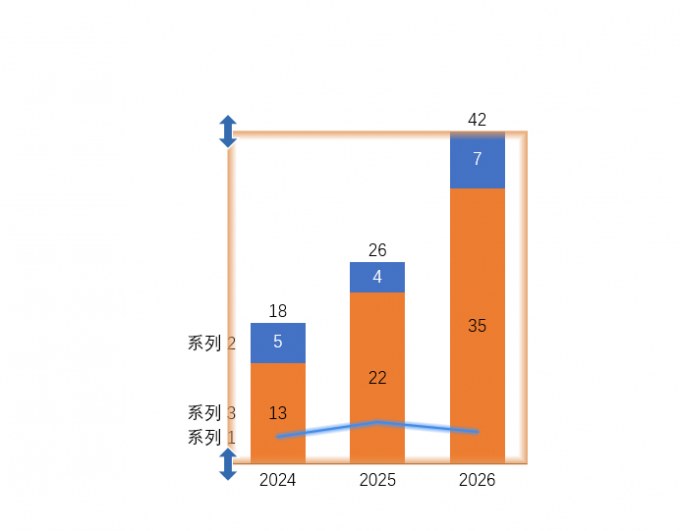
3、如果需要制作柱线组合图,在同一个图表里同时展示柱形和折线,也可以单独设置数据系列。只需要在图表中单击选中某个需要修改的系列,比如某一组柱子,选中后工具栏会再次出现。在图表类型选项里将该系列设为折线,这个系列就会以折线形式展示,其余系列仍保持柱形,轻松实现组合图表效果。
二、如何调整think-cell表格的宽度和高度
在think-cell里调表格大小的方法非常多,既能让它根据内容自动适配,我们也能自己手动去调整。
1、在PowerPoint中单击选中需要调整的think-cell表格,选中后表格外围会出现带调整控制点的选择框,直接拖动这些控制点,就能自由修改表格的整体宽度和高度。
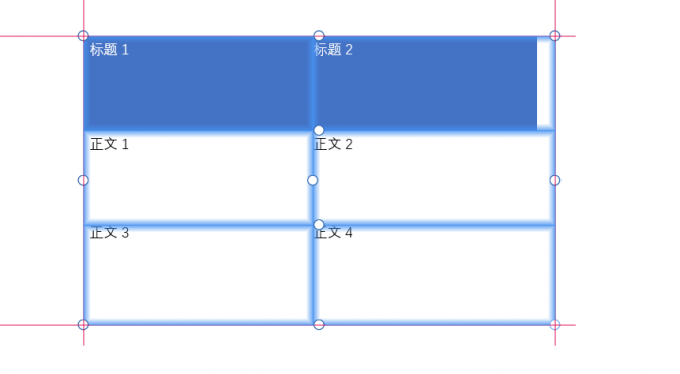
2、如果需要统一幻灯片中多个表格或元素的尺寸,也可以批量设置,按住Shift键,依次选中需要统一尺寸的所有表格或元素;也可以像下图设置,然后根据需求选择相同宽度、相同高度。
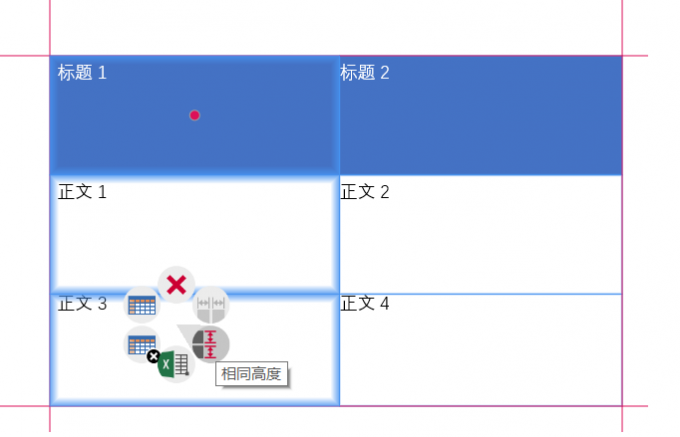
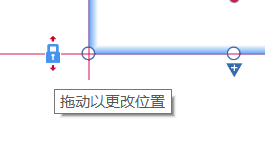
3、think-cell表格的行和列默认会根据内容自动调整大小,还可以通过锁定或解锁边缘,来控制是否启用自动调整,如果希望某一行或列保持固定大小,左键点击行/列边缘控制柄上的锁图标,即可锁定该行、列固定尺寸,关闭内容自适应缩放。
以上就是关于think-cell如何修改图表类型,如何调整think-cell表格的宽度和高度的内容介绍了。在think‑cell中,不仅可以灵活切换与组合设置图表类型,还能对表格尺寸进行手动、自动的调整,十分适合日常需要频繁制作PPT汇报的办公人群。它能大幅提升数据图表制作效率,让版式更加规整专业。如果大家对这款工具感兴趣,不妨动手实操体验一下,快速掌握高效制图的实用技巧。
展开阅读全文
︾
读者也喜欢这些内容:
think-cell怎么做簇状柱形图 think-cell做簇状柱形图怎么设置数据
簇状柱形图是汇报中最常用的图表类型。然而,很多人在使用think-cell制作图表时,常常不知如何正确录入数据,导致最终呈现的图表格式混乱、难以直接使用。接下来我们就来带大家了解一下think-cell怎么做簇状柱形图,think-cell做簇状柱形图怎么设置数据的相关内容。...
阅读全文 >

think-cell怎么填序号 think-cell组合图百分比如何上去
使用PPT制作图表时常遇到两个问题:一是在制作多系列或多分类图表时,需要手动为数据添加序号标注,操作繁琐且容易出错;二是在制作组合图时,百分比数据难以清晰展示,要么显示异常,要么与数值系列混杂,影响阅读。本期我们就来为大家介绍一下think-cell怎么填序号,think-cell组合图百分比如何上去的相关内容。...
阅读全文 >
think-cell如何将图表制作时间缩短70%
咨询公司在客户沟通方面投入了大部分的资源。多数咨询公司会聘用专家将其发现结果和建议转换为具有说服力的演示文稿。这些专家具有多年经验,并已制订出在行业标准 Microsoft PowerPoint 基础上构建的最佳做法。...
阅读全文 >


