发布时间:2026-03-12 10: 00: 00
品牌型号:惠普 Laptop 15
软件版本:think-cell12
系统:Windows 10
think-cell是大家都很喜欢的一款PPT图表插件,我们用它能在PPT中快速制作各类专业图表,还能轻松优化图表样式,省心又高效。但还有些朋友对它的功能和使用方法不太了解,那么接下来,我们给大家介绍一下think-cell可以做什么,如何查看think-cell是否已在运行中的相关内容。
一、think-cell可以做什么
think-cell是一款直接集成在PowerPoint里的插件,主要是帮我们快速制作各类专业的图表,我们一起来了解一下。
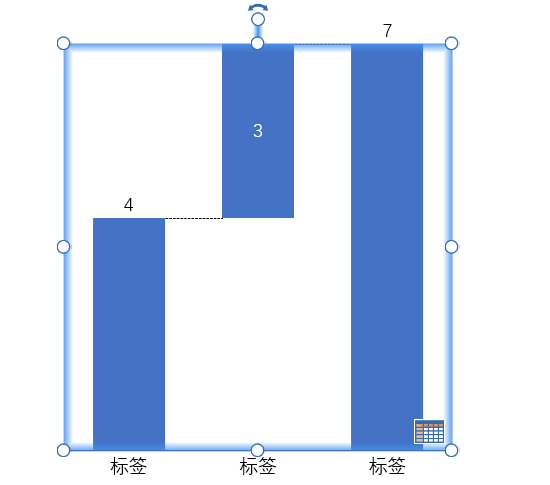
1、通过软件中提供的瀑布图,能够清晰展示财务数据的增减构成,比如公司的营收变化、各项成本的增减情况,做出来之后大家一眼就能看明白数据的来龙去脉。
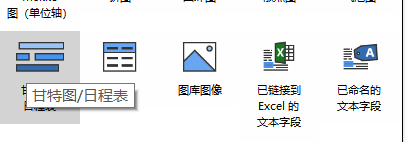
2、还有很多小伙伴会用到甘特图,用它来制作做项目计划、管理项目时间线非常合适,项目中每一个任务的开始结束时间、整体的进度安排,都能排列得清清楚楚。
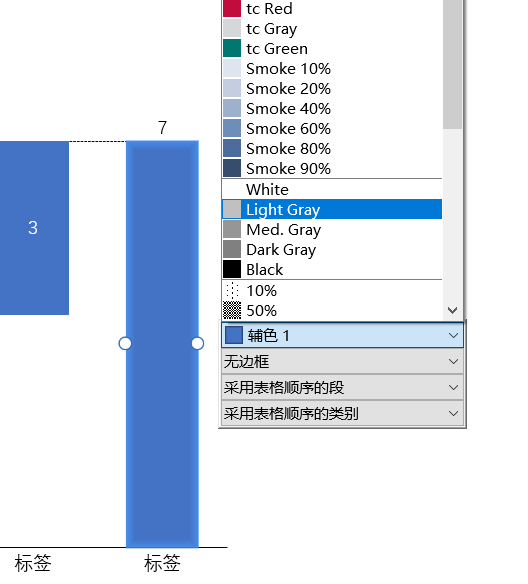
3、除此之外,我们还能轻松做出堆积柱形图、条形图,还有散点图、气泡图这些常用图表。如果想调整图表中的各类元素也很方便,直接用软件自带的快捷菜单就能设置。就像下图中展示的这样,点击菜单栏中的颜色选项,就能直接选用软件预设好的配色;要是觉得预设的颜色不合适,还能自定义调整颜色,能满足不同小伙伴的图表设计需求。
二、如何查看think-cell是否已在运行中
想知道think-cell有没有在运行,我们可以通过以下方法来查看。
1、打开PowerPoint,点击顶部的【插入】选项卡,只要能看到think-cell的功能组(图标和按钮都在),就说明它在正常运行。

2、打开Excel也能查看,同样在【插入】选项卡中找到think-cell组,如果能看到就代表插件在运行。
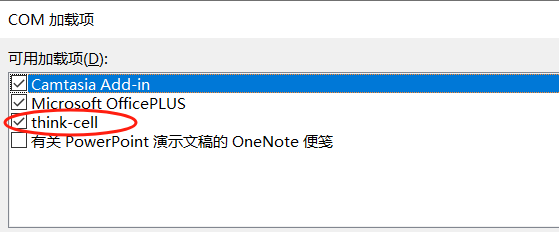
3、若是没看到,可以到加载项中进行设置,在PowerPoint或Excel中,点击【文件】-【选项】-【加载项】。在底部的【管理】下拉菜单中,选择【COM加载项】,点击【转到】。

4、在列表中,确保 【think-cell】已被勾选。如果没有勾选,需要勾选并进行确定。如果使用上面的方法还是无法准确确定的话,我们还可以用系统自带的工具来检查,操作也特别简单。
5、先按下键盘上的快捷键Ctrl+Shift+Esc,直接打开电脑的任务管理器。打开后,在上方找到并点击切换到【详细信息】选项卡。接着在下面的进程列表中,找到think-cell.exe的主程序进程即可。

以上便是本期的分享,我们主要围绕think-cell可以做什么,如何查看think-cell是否已在运行中的相关内容进行了介绍。think-cell在PPT图表制作与数据可视化方面功能非常强大,可以解决各类复杂的图表制作问题,如果你在工作中需要高效制作专业美观的PPT图表,不妨登录think-cell中文网站下载软件进行体验。
展开阅读全文
︾
读者也喜欢这些内容:

think-cell和iSlide的区别 think-cell怎么做流程图
很多做PPT的朋友,都会用到think-cell和iSlide这两款插件。不少人经常分不清二者区别,不知道该如何选择;还有人想用think-cell 制作流程图,却完全找不到操作入口。为了便于大家理解,本期我们就来带大家了解一下think-cell和iSlide的区别,think-cell怎么做流程图的相关内容。...
阅读全文 >

think-cell可以做桑基图吗 think-cell如何修改图表类型
经常用PPT做图表的朋友,可能已经把think-cell的基础功能掌握得很透彻了,但遇到桑基图这种特殊图表,或者做到一半想更换图表类型时,还是会卡住。为了便于大家理解,接下来我们就来为大家介绍一下think-cell可以做桑基图吗,think-cell如何修改图表类型的相关内容。...
阅读全文 >

think-cell怎么做复合图 think-cell怎么做折线图
制作PPT图表时,大家是不是经常遇到这种情况,想制作一个柱状图和折线图组合的复合图,却不知道怎么把两种图表叠在一起;或者只想做一个简单的折线图,调整起来却总是不合适。其实在think-cell里,这些操作都很简单。接下来我们就来带大家了解一下think-cell怎么做复合图,think-cell怎么做折线图的相关内容。...
阅读全文 >

think-cell双击无法打开数据表怎么办 think-cell无法编辑数据是什么原因
经常用PPT做图表的朋友,对think-cell肯定不陌生。这款插件功能强大,制作图表速度特别快,能节省不少时间。但有时候使用时间久了难免会遇到一些问题,比如双击打不开数据表或者突然没法编辑数据,非常影响办公效率。为了便于大家理解,接下来我们就来为大家介绍一下think-cell双击无法打开数据表怎么办,think-cell无法编辑数据是什么原因。...
阅读全文 >


