发布时间:2026-03-18 10: 00: 00
品牌型号:惠普 Laptop 15
软件版本:think-cell12
系统:Windows 10
很多做汇报、整理数据的小伙伴都发现,明明数据很丰富,但做出来的图表总觉得差点意思,尤其是想把两组不同类型的数据放在一起对比时,不知道该怎么组合才清晰又专业。别急,就借助think-cell软件,给大家讲讲think-cell双柱组合图怎么做,think-cell簇状图怎么做组合的相关内容。
一、think-cell双柱组合图怎么做
用think-cell做双柱组合图其实非常简单,只要跟着操作步骤一步步来,3分钟就能搞定,下面来为大家介绍一下think-cell双柱组合图的具体设置方法。
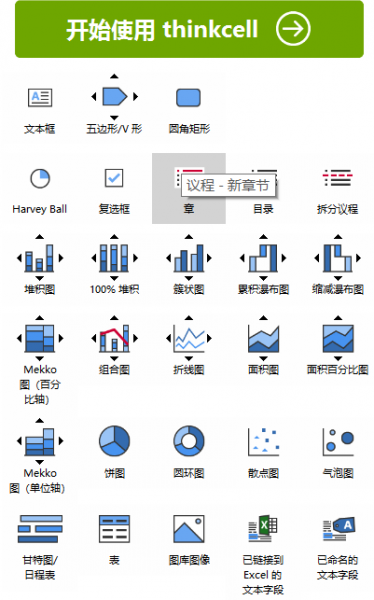
1、打开PPT幻灯片,点击顶部的think-cell选项卡,选择元素按钮,在展开的下拉列表中选择【簇状柱形图】,在幻灯片空白处进行点击,图表就创建出来了。

2、如果想要编辑图表的数据,可以双击图表或者点击图表右下角的表格图标,就能弹出数据编辑框。举个例子,如果想对比2024-2026年系列1和系列2的销量,在数据框的第一列填入年份(如 2024、2025、2026),在右边两列,分别填入对应的系列1和系列2数据。

3、数据填好之后,直接关闭编辑框,图表就会立刻自动更新,完全不需要手动点击刷新。
4、若是想要给图表做美化调整,直接点击想修改的柱子,然后在弹出的工具栏里挑选一个喜欢的颜色,点击就能直接更换。若是想要调整柱子宽度,把鼠标移到柱子边缘,看到出现双向箭头的控制点时,直接左右拖动,宽窄就会发生变化。

二、think-cell簇状图怎么做组合
在上面的内容中,我们为大家介绍了双柱组合图的方法,接下来再为各位介绍一下簇状图的内容。
1、先按照上面的方法完成簇状图的创建, 双击图表或点击图表右下角小表格图标,弹出数据框,填写对应的数据,填完关闭窗口,图表会自动更新。

2、如果想把【系列1】这组数据从柱子变成折线,可以直接用鼠标点击图表上代表【系列1】的柱子,这时会弹出一个工具栏,在里面点击【折线图】按钮。

3、调整好的图表如下图所示。

4、如果想为图表创建坐标轴,右键点击图表空白处,选择添加Y轴,新Y轴会默认在图表左边。此外,think-cell还可以设置双Y轴,如下图所示,这样能让两组数据的对比更清晰。

以上便是think-cell双柱组合图怎么做,think-cell簇状图怎么做组合的全部内容了。如果大家平时需要快速制作专业图表,特别推荐大家选择think-cell这个插件,操作简单又高效,不仅可以轻松搞定双柱组合图、簇状组合图这类复杂图表,还能够一键切换图表类型、自动同步Excel数据,大家如果对think-cell的其他功能感兴趣,可以去think-cell中文网站查看详细教程。
展开阅读全文
︾
读者也喜欢这些内容:

think-cell怎么制作带有负值的瀑布图 think-cell做瀑布图中正负数坐标怎么调整
在进行现金流分析时,很多用户插入瀑布图后,容易出现负数色块显示错乱、基线位置偏移、正负数值挤在一起难以分辨等问题,导致汇报图表的整体观感大打折扣。本期就来带大家了解一下think-cell怎么制作带有负值的瀑布图,think-cell做瀑布图中正负数坐标怎么调整的相关内容。...
阅读全文 >

think-cell怎么填序号 think-cell组合图百分比如何上去
使用PPT制作图表时常遇到两个问题:一是在制作多系列或多分类图表时,需要手动为数据添加序号标注,操作繁琐且容易出错;二是在制作组合图时,百分比数据难以清晰展示,要么显示异常,要么与数值系列混杂,影响阅读。本期我们就来为大家介绍一下think-cell怎么填序号,think-cell组合图百分比如何上去的相关内容。...
阅读全文 >

think-cell可以做桑基图吗 think-cell如何修改图表类型
经常用PPT做图表的朋友,可能已经把think-cell的基础功能掌握得很透彻了,但遇到桑基图这种特殊图表,或者做到一半想更换图表类型时,还是会卡住。为了便于大家理解,接下来我们就来为大家介绍一下think-cell可以做桑基图吗,think-cell如何修改图表类型的相关内容。...
阅读全文 >
think-cell可以做桑基图吗 think-cell可以在WPS里面用吗
在使用PPT制作图表时,不少人都有过这样的困扰,想要做桑基图,但制作起来耗时又麻烦;听说think-cell插件制作图表效率高,可自己一直在使用WPS,不知道能不能兼容,实在让人纠结。下面我们将围绕think-cell可以做桑基图吗,think-cell可以在WPS里面用吗的相关内容为大家展开介绍。...
阅读全文 >


