发布时间:2026-09-09 10: 00: 00
品牌型号:惠普 Laptop 15
软件版本:think-cell12
系统:Windows 10
簇状柱形图是汇报中最常用的图表类型。然而,很多人在使用think-cell制作图表时,常常不知如何正确录入数据,导致最终呈现的图表格式混乱、难以直接使用。接下来我们就来带大家了解一下think-cell怎么做簇状柱形图,think-cell做簇状柱形图怎么设置数据的相关内容。
一、think-cell怎么做簇状柱形图
think-cell制作簇状柱形图的操作非常简单,所有数据都可以通过一个数据表统一控制,我们一起来了解下。
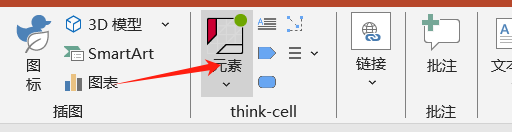
1、打开PowerPoint,在think-cell菜单栏里点击【插入】,选择【元素】,在弹出的图表库中找到簇状柱形图的图标进行点击。鼠标指针会变成一个十字矩形框,在幻灯片上单击一下,就能插入一个默认大小的簇状柱形图。
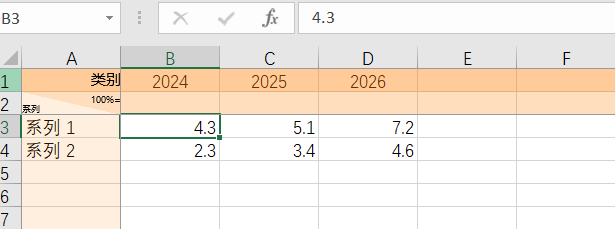
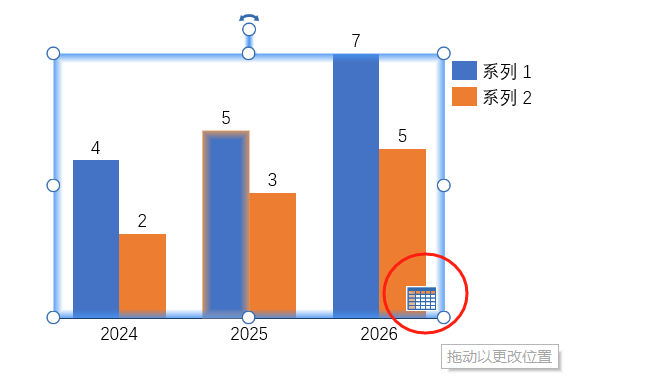
2、图表插入后,右下角会出现一个类似表格的按钮,这就是打开数据表的入口,双击图表数据表也会自动打开。在数据表中,行代表不同系列,比如不同产品或不同部门,列代表不同类别,比如不同年份或不同地区。直接在对应单元格里填入数据就行,和填Excel表格是一样的操作,这时幻灯片上的图表会同步更新。
3、如下图所示,该图表的数据响应机制非常直观,只需在数据表中添加数据行,图表便会自动生成对应数量的簇状柱形组,无需手动调整任何簇状显示开关。
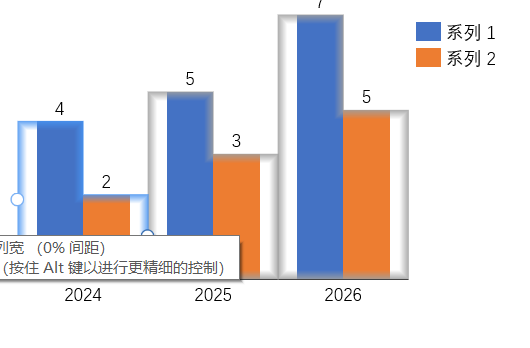
4、此外,簇状柱形图也支持灵活调整。操作时,可先选中任意一个柱子段,拖动其列宽控制手柄,将同一簇内各柱子的间隙缩小至零。
5、右键点击图表空白区域,可灵活添加或移除数据标签、系列名称等元素;选中任意柱子后,在弹出的工具栏中可直接更换其填充色或主题色;双击Y轴上的数值,则可手动调整刻度范围、小数位数等数值格式,非常便捷。
二、think-cell做簇状柱形图怎么设置数据
使用think-cell制作簇状柱形图时,行代表不同系列,列代表不同类别,操作非常直观。
1、打开数据表有两种便捷方式,一种是我们在上面提到的点击图表右下角的表格样式按钮,另外一种则是直接双击图表任意区域,均可快速调出数据表进行编辑。
2、它的每一行代表一个类别(如产品A、产品B、产品C),每一列代表一个系列(如系列1、系列2等)。只需在对应交叉单元格中输入数字,图表就会实时响应数据变化,填写多少内容就自动生成对应数量的并排柱子,省去了繁琐的簇状开关设置。
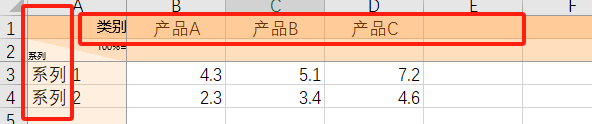
3、数据表工具中设有转置行列按钮,点击即可将行与列的数据互换位置,方便切换不同的对比维度。数据表的顺序与图表显示顺序一一对应,若想让图表中的柱子顺序反转,使用反转数据行/列顺序功能即可轻松实现。
4、think-cell也支持直接链接Excel表格数据,无需在数据表中重新手动录入。Excel中的数据更新后,图表会随之自动刷新,省时又省力。
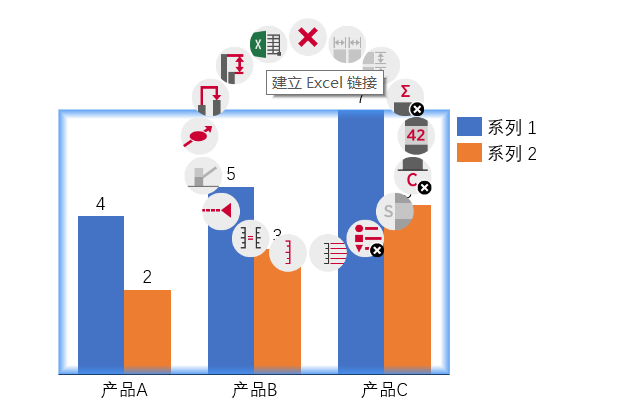
以上就是关于think-cell怎么做簇状柱形图,think-cell做簇状柱形图怎么设置数据的全部内容了。整体来看,think-cell的簇状柱形图操作简单、上手快速,无论是部门KPI对比、区域营收对标还是年度数据对照,都能清晰呈现数据差距。熟练掌握这套流程,几分钟就能做出专业规整的图表,大幅提升汇报PPT的制作效率。
展开阅读全文
︾
读者也喜欢这些内容:

think-cell怎么做单维度标准瀑布图 think-cell怎么做分段多系列瀑布图
瀑布图是拆解数据增减变动、梳理业务变化逻辑的常用图表之一。大家制作基础单维度瀑布图一般都能轻松完成,可一旦需要做多组系列对比、分段拆解数据,往往就会无从下手。本期我们就来为大家介绍一下think-cell怎么做单维度标准瀑布图,think-cell怎么做分段多系列瀑布图的相关内容。...
阅读全文 >
think-cell是什么软件 think-cell簇状图怎么做组合
在职场做PPT汇报时,很多用户会用到think-cell这款专业图表插件,但不少人对它了解有限,不清楚其具体用途,更不知道簇状图该如何组合。本期我们就来为大家介绍一下think-cell是什么软件,think-cell簇状图怎么做组合的相关内容。...
阅读全文 >

think-cell和PPT哪个好用 think-cell和WPS Office哪个好
平时做汇报、做课件、整理演示文稿,大家可能用的比较多的就是PPT和WPS等办公软件了。而think-cell这个PPT插件,很多人只是听过,却没真正用过。本期我们就来为大家介绍一下think-cell和PPT哪个好用,think-cell和WPS Office哪个好的相关内容。...
阅读全文 >

think-cell双柱组合图怎么做 think-cell簇状图怎么做组合
很多做汇报、整理数据的小伙伴都发现,明明数据很丰富,但做出来的图表总觉得差点意思,尤其是想把两组不同类型的数据放在一起对比时,不知道该怎么组合才清晰又专业。别急,就借助think-cell软件,给大家讲讲think-cell双柱组合图怎么做,think-cell簇状图怎么做组合的相关内容。...
阅读全文 >


