发布时间:2026-03-25 10: 00: 00
品牌型号:惠普 Laptop 15
软件版本:think-cell12
系统:Windows 10
平时用think-cell制作PPT图表,不管是双层圆环图还是圆环图转换为饼图,操作都非常简单,全程不用复杂步骤,跟着我们的操作步骤新手也能一遍会,下面我们就来看一下think-cell双层圆环图怎么做,think-cell圆环图怎么变成饼图的相关内容。
一、think-cell双层圆环图怎么做
双层圆环图其实就是带层级的环形图,操作核心是先插入基础圆环图,再把第二层数据加进去,我们一起来了解下。
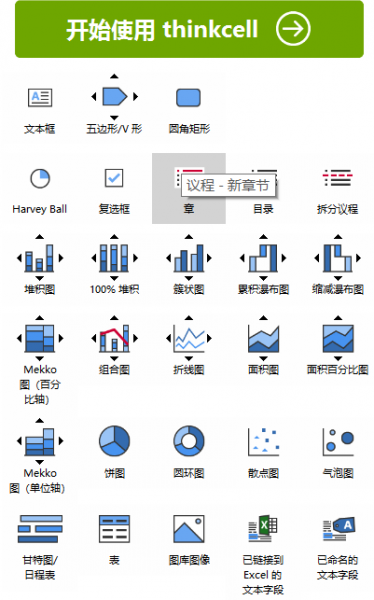
1、先打开Excel,将要制作双层圆环图的数据整理好,点击顶部菜单栏的【插入】,找到【think-cell】,在下拉的图表选项里直接选择【圆环图】,点击后,幻灯片上就会出现基础图表和对应的数据源编辑框。

2、先在数据源框里,把第一层的分类和数据填好,比如产品A、产品B和对应的数值,填写完成后,图表会自动变成基础圆环图。

3、接着添加第二层环形图,重复上面操作,再插入新的图表,在现有图表上进行添加,然后调整双层圆环的大小即可完成。
4、要是想调双层圆环的间距,鼠标移动到图表的环形边缘,会出现红色的控制点,按住控制点拖动,就能调整内层、外层圆环的粗细,直至将其调整到合适的位置。

5、还可以手动修改圆环图的颜色以及标签,比如要给两层圆环设置不同的文本,可以点击想要调整圆环的标签,点击该标签后,在工具栏里编辑文本,修改字号、颜色等,都能一并完成修改。
二、think-cell圆环图怎么变成饼图
在上文中为大家介绍了如何设置双层圆环图,接下来我们再来学习一下圆环图如何变成饼图,依然是以实际图表为大家进行演示,来看一下。
1、将鼠标直接移动到圆环图的中心空白处,能看到一个白色的小控制点,按住这个控制点往图表内侧拖动,拖到中心空白完全消失,圆环图就直接变成饼图了。

2、要是之后想从饼图变回圆环图,再按住中心的控制点往回拖,拖出空白位置即可,图表就从实心饼图变成空心圆环图了,中间孔的位置如果想调大就往外多拖动一点,调小就少拖一点。
3、不管制作圆环图还是切换饼图,大家一定要注意数据的正确填写,如果数据填写错误,直接在数据源框里调整数据,图表就会实时更新,不用再重新插入。
4、做完圆环图后,想单独调整某一层的颜色,直接点到对应层的环形上,出现下图所示的颜色编辑框,展开后可以看到软件预设的颜色样式,直接选择想要修改的颜色即可。

以上便是think-cell双层圆环图怎么做,think-cell圆环图怎么变成饼图的全部内容。我们本期主要围绕圆环图和饼图进行了介绍,利用think-cell制作图表,核心方法就是先插入图表,再填写数据,最后再调整图表样式,没有特别复杂的操作,很快就能学会,如果大家对这款软件感兴趣,可以下载软件进行体验。
展开阅读全文
︾
读者也喜欢这些内容:
think-cell可以做桑基图吗 think-cell可以在WPS里面用吗
在使用PPT制作图表时,不少人都有过这样的困扰,想要做桑基图,但制作起来耗时又麻烦;听说think-cell插件制作图表效率高,可自己一直在使用WPS,不知道能不能兼容,实在让人纠结。下面我们将围绕think-cell可以做桑基图吗,think-cell可以在WPS里面用吗的相关内容为大家展开介绍。...
阅读全文 >
think-cell可以在Excel中使用吗 think-cell如何修改图表类型
我们都知道,快速做出专业图表是很多职场朋友们的常用技能。因为掌握便捷的图表制作工具非常关键。think-cell是一款专业的图表插件,操作简单,即使是刚接触的新手小白也能很快学会。接下来就给大家详细介绍一下think-cell可以在Excel中使用吗,think-cell如何修改图表类型的相关内容。...
阅读全文 >

think-cell双柱组合图怎么做 think-cell簇状图怎么做组合
很多做汇报、整理数据的小伙伴都发现,明明数据很丰富,但做出来的图表总觉得差点意思,尤其是想把两组不同类型的数据放在一起对比时,不知道该怎么组合才清晰又专业。别急,就借助think-cell软件,给大家讲讲think-cell双柱组合图怎么做,think-cell簇状图怎么做组合的相关内容。...
阅读全文 >
think-cell可以做什么 如何查看think-cell是否已在运行中
think-cell是大家都很喜欢的一款PPT图表插件,我们用它能在PPT中快速制作各类专业图表,还能轻松优化图表样式,省心又高效。但还有些朋友对它的功能和使用方法不太了解,那么接下来,我们给大家介绍一下think-cell可以做什么,如何查看think-cell是否已在运行中的相关内容。...
阅读全文 >


