发布时间:2026-07-22 10: 00: 00
品牌型号:惠普 Laptop 15
软件版本:think-cell12
系统:Windows 10
在日常汇报中,各位是否经常为了区分数据量级差异较大的指标,或是直观展示业绩达成情况而感到头疼?图表可视化是数据分析的关键一环。为了让大家更高效地制作高级图表,本期我们就来为大家介绍一下think-cell怎么做双Y轴折线图,think-cell怎么做红黄绿图的相关内容。
一、think-cell怎么做双y轴折线图
双轴图一般都是柱子加折线组合,一组数据对应左侧主Y轴,另一组对应右侧副Y轴,两种图表分开展示,就能轻松展示差异巨大的数据。下面我们来看看具体设置方法。
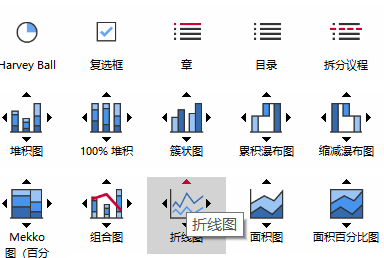
1、先在PPT里打开think-cell插件,在图表里选择【折线图】。在弹出来的类似Excel的表格里,输入或者粘贴我们提前整理好的数据。
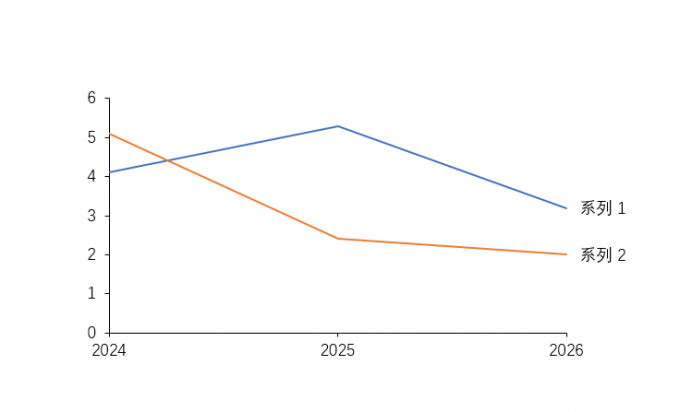
2、如图所示,这两个指标从2024年到2026年的变化趋势非常清晰。这也说明了为什么做趋势分析时,大家常常选择使用折线图的原因。
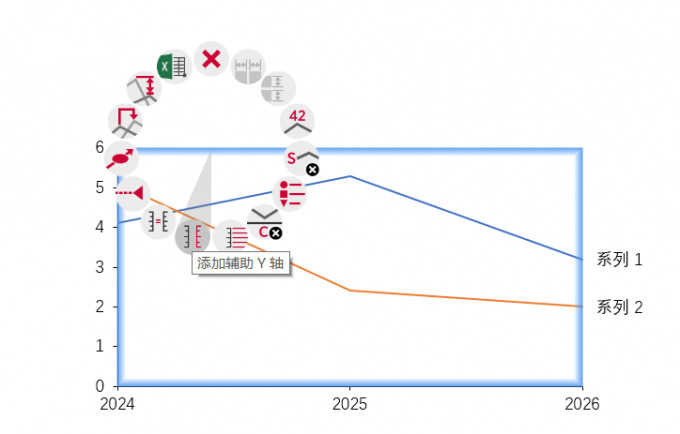
3、在弹出的菜单中,点击 【添加辅助Y轴】 完成设置之后,图表右侧会自动生成第二根坐标轴,也就是副Y轴。我们可以把其中一个系列分配到右侧辅助坐标轴上,两个系列将分别对应左右两条独立坐标轴。
4、后续还能分别自定义两个坐标轴的刻度范围、单位与间隔,把数值跨度悬殊的两组数据放在同一张图表里对比,可以很好解决数据量级不一致带来的可视化难题。
二、think-cell怎么做红黄绿图
红黄绿图是职场汇报、业绩复盘里最常用的预警类图表,核心就是用红、黄、绿三种颜色,直观标识指标的完成状态。不用细看密密麻麻的数字,听众一眼就能判断指标优劣,极大提升汇报效率。
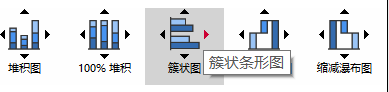
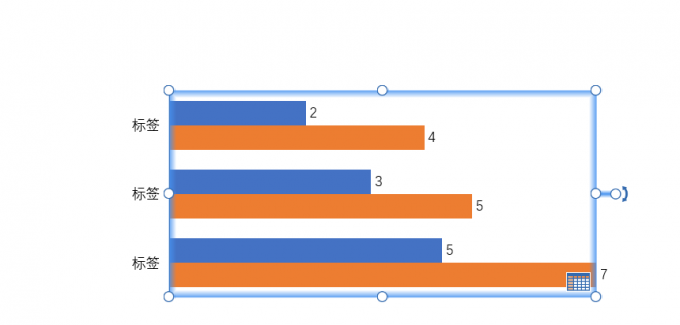
1、打开PPT的think-cell插件,点击插入图表,制作红黄绿图优先选择横向条形图。如下图所示,这是插入图表后的样式,在弹出的Excel数据表中,录入相应的数据,系统会自动更新图表。
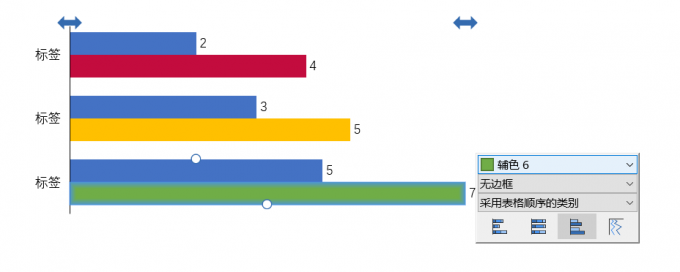
2、录入数据后,选中图表的数据系列,在右侧的格式面板中找到颜色设置功能。我们可以自定义设置相应的颜色,把达标项设为绿色、临界项设为黄色、未达标项设为红色,这样就可以快速生成红黄绿三色业绩预警条形图。
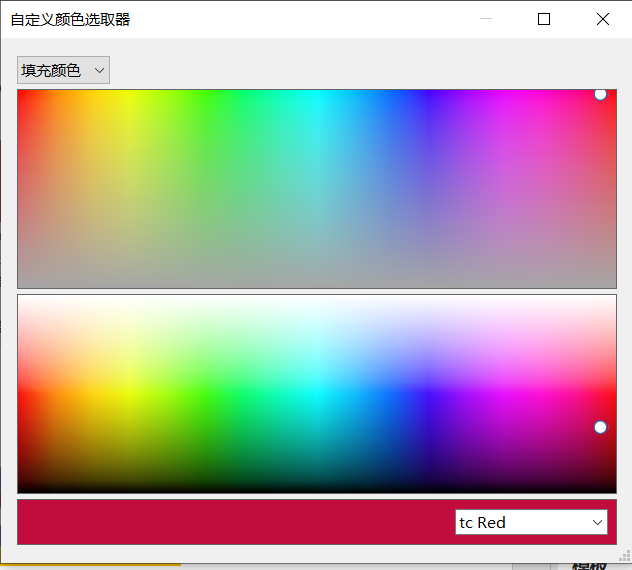
3、如果对think-cell提供的预设颜色不满意,我们可以打开自定义颜色选取器,在拾色器中自由选择所需颜色。全部设置完成后,一张专业规范的红黄绿预警图就制作完成了。这种图表非常适合月度业绩复盘、KPI指标考核等工作场景中使用。
以上就是think-cell怎么做双y轴折线图,think-cell怎么做红黄绿图的全部内容了。本期我们主要围绕双Y轴组合图表与红黄绿预警图的操作展开了介绍。在think-cell里,除了这两项功能,还有大量高效办公技巧,包含甘特图、瀑布图、数据联动自动刷新等实用功能。如果大家想要深入学习这款插件,可以登录think-cell中文网站查阅更多教程。
展开阅读全文
︾
读者也喜欢这些内容:
think-cell如何修改图表类型 如何调整think-cell表格的宽度和高度
很多朋友在用think‑cell制作PPT图表时,经常会遇到这些困扰:比如图表做好后,想更换展示形式却不知道从哪里入手;还有表格尺寸总调不到理想效果,别着急,这些问题其实都有非常简单的解决方法。本期我们就带大家了解一下think-cell如何修改图表类型,如何调整think-cell表格的宽度和高度的相关内容。...
阅读全文 >

think-cell怎么做单维度标准瀑布图 think-cell怎么做分段多系列瀑布图
瀑布图是拆解数据增减变动、梳理业务变化逻辑的常用图表之一。大家制作基础单维度瀑布图一般都能轻松完成,可一旦需要做多组系列对比、分段拆解数据,往往就会无从下手。本期我们就来为大家介绍一下think-cell怎么做单维度标准瀑布图,think-cell怎么做分段多系列瀑布图的相关内容。...
阅读全文 >
think-cell怎么做主次坐标轴 think-cell怎么设置次坐标轴
在制作图表时,经常遇到一种情况:需要在同一张图表中展示两组数值差距较大的数据,例如销售额与增长率。如果只使用一个坐标轴,数值较小的折线会紧贴图表底部,趋势难以辨认,数据对比也失去意义。think-cell作为专业的PPT图表插件,制作主次坐标轴的操作十分简便。本期我们就来为大家介绍一下think-cell怎么做主次坐标轴,think-cell怎么设置次坐标轴的相关内容。...
阅读全文 >

think-cell和PPT哪个好用 think-cell和WPS Office哪个好
平时做汇报、做课件、整理演示文稿,大家可能用的比较多的就是PPT和WPS等办公软件了。而think-cell这个PPT插件,很多人只是听过,却没真正用过。本期我们就来为大家介绍一下think-cell和PPT哪个好用,think-cell和WPS Office哪个好的相关内容。...
阅读全文 >


