发布时间:2025-11-29 08: 00: 00
品牌型号:惠普 Laptop 15
软件版本:think-cell
系统:Windows 10
估计大家都用过think-cell这款PPT插件,它不仅能自动生成图表,还能把图表进行美化,用它制作PPT,效率简直翻倍。然而在实际操作中,好多用户还不知道该怎么导出think-cell图表,今天我们就专门围绕think-cell如何导出分析结果,think-cell图表导出如何保留超链接的内容来为大家展开介绍,一起了解下。
一、think-cell如何导出分析结果
在think-cell中导出分析结果的方法非常简单,下面我们就结合具体图表给大家演示详细的步骤。
1、在PowerPoint界面中,点击我们创建的think-cell图表,打开数据源窗口,在这里能看到图表中所有的原始数据。
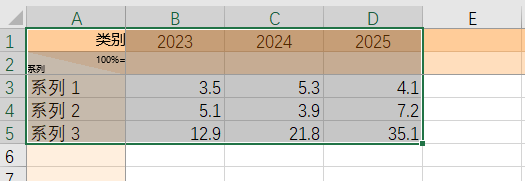
2、要是想导出这些原始数据,直接在窗口中选择单元格,按住Ctrl+C复制,再粘贴到其他Excel文件中保存就可以。
3、如果想把图表导出成图片,先在PPT中选中要导出的think-cell图表,然后选择【文件】-【导出图片】或者【导出PDF】选项。
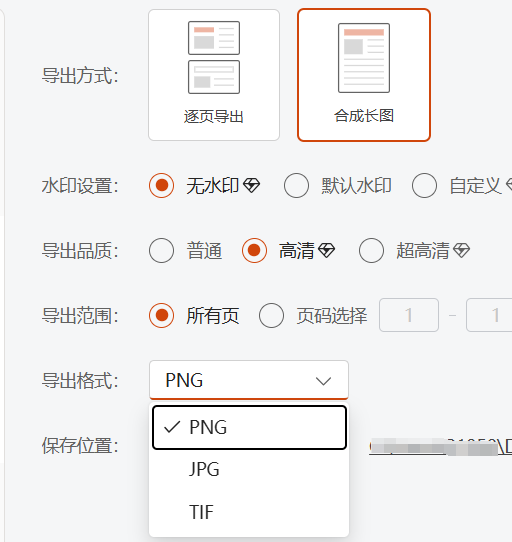
4、这里需要提醒大家,若是想插入到其他文档中,选择PNG图片格式比较合适;若想直接生成文档,可以选择导出PDF设置,在浏览窗口中设置好存储路径,最后点击【开始导出】就可以了。
二、think-cell图表导出如何保留超链接
在think-cell图表中设置超链接后,若想确保在分享给他人时链接不丢失,关键在于选择正确的文件格式。我们来看一下具体解决方法。
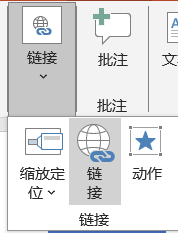
1、首先需要给图表元素添加超链接,选中要添加链接的文本或元素,点击PowerPoint顶部菜单栏的【插入】,选择【超链接】。在弹出来的对话框中设置好链接目标,可以是演示文稿的其他幻灯片,也能是外部网页、文件或者电子邮件地址,最后点击【确定】,超链接就添加好了。
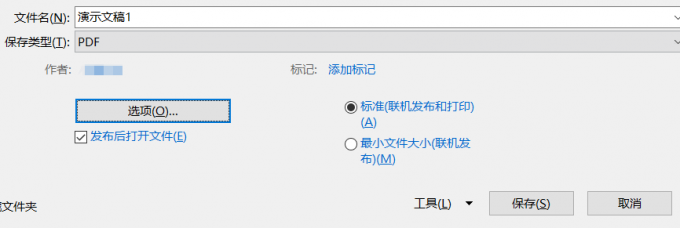
2、保存文件时有两种方法。第一种是点击【文件】——【另存为】,选好保存位置后,在【保存类型】里选择PDF格式,点击【保存】设置。在这里之所以选PDF,是因为这种格式支持保留超链接,还能防止别人修改。
3、第二种是保存为PowerPoint原文件,直接保存或者另存为.pptx格式。如果接收方也使用PowerPoint的话,这种方式不仅能保留超链接,还能直接点击跳转。
4、另外,若是导出后超链接失效,可以先检查一下在导出前,超链接能不能正常跳转,排除链接本身错误的问题。
以上就是今天的分享,本文主要围绕think-cell如何导出分析结果,think-cell图表导出如何保留超链接的内容为大家进行了介绍掌握这两个技巧,以后使用think-cell制作图表时能大大提高工作效率。大家若是想了解更多内容,可以登录think-cell中文网站下载软件进行体验。
展开阅读全文
︾
读者也喜欢这些内容:

think-cell双层圆环图怎么做 think-cell圆环图怎么变成饼图
平时用think-cell制作PPT图表,不管是双层圆环图还是圆环图转换为饼图,操作都非常简单,全程不用复杂步骤,跟着我们的操作步骤新手也能一遍会,下面我们就来看一下think-cell双层圆环图怎么做,think-cell圆环图怎么变成饼图的相关内容。...
阅读全文 >
think-cell可以在Excel中使用吗 think-cell如何修改图表类型
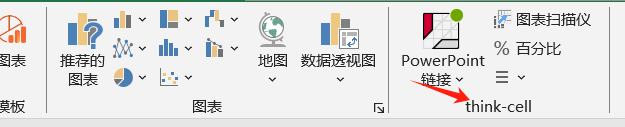
我们都知道,快速做出专业图表是很多职场朋友们的常用技能。因为掌握便捷的图表制作工具非常关键。think-cell是一款专业的图表插件,操作简单,即使是刚接触的新手小白也能很快学会。接下来就给大家详细介绍一下think-cell可以在Excel中使用吗,think-cell如何修改图表类型的相关内容。...
阅读全文 >

think-cell支持哪些Office应用程序 think-cell子母饼图怎么做
think-cell是德国公司推出的一款专业图表插件,当需要在PowerPoint中制作专业复杂图表时,就可以借助think-cell来完成,它不仅能够创建各种图表,还可以修改图表中的元素。接下来我们就给大家介绍一下think-cell支持哪些Office应用程序,think-cell子母饼图怎么做的相关内容。...
阅读全文 >

think-cell怎么调整柱状图柱子宽度 think-cell怎么调小数点后两位
有小伙伴会问,在think-cell柱状图中能不能调整柱子宽度呢?答案是可以的,think-cell为我们提供了便捷的调整方法,能满足不同场景下的图表美化需求。接下来就给大家详细讲一下think-cell怎么调整柱状图柱子宽度,think-cell怎么调小数点后两位的相关内容。...
阅读全文 >


