发布时间:2026-10-30 10: 00: 00
品牌型号:惠普 Laptop 15
软件版本:think-cell12
系统:Windows 10
经常做数据图表的小伙伴都知道,一旦数据里出现极值或异常值,图表很容易就会变形。数值太小会被压缩、看不清差异;数值太大又会挤占空间,导致整张图表比例失调,展示效果很差。接下来我们就来为大家介绍一下think-cell怎么设置坐标轴刻度,think-cell怎么添加图表标题的相关内容。
一、think-cell怎么设置坐标轴刻度
在日常制作图表时,我们常常需要自定义坐标轴范围和刻度疏密,以此解决数据间距不均、极值影响展示效果等问题。下面用think-cell来看一下具体操作。
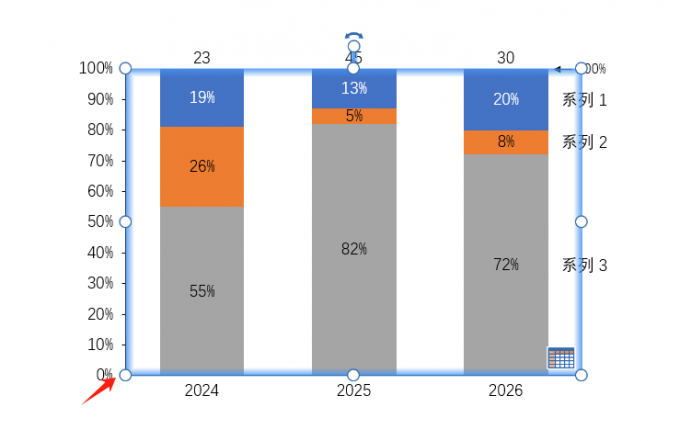
1、单击选中图表的数值轴,通常为Y轴。选中后,坐标轴上会自动出现三个可调节的圆形图柄,分别是两端的端点图柄和中间的调节图柄。
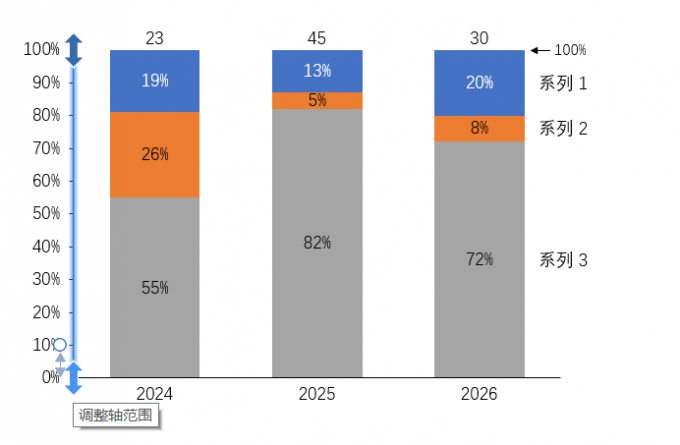
2、上下拖动坐标轴两端的箭头,可以自由放大或缩小坐标轴的显示范围,有效解决数值过小被压缩、极值过大导致图表失衡的问题。
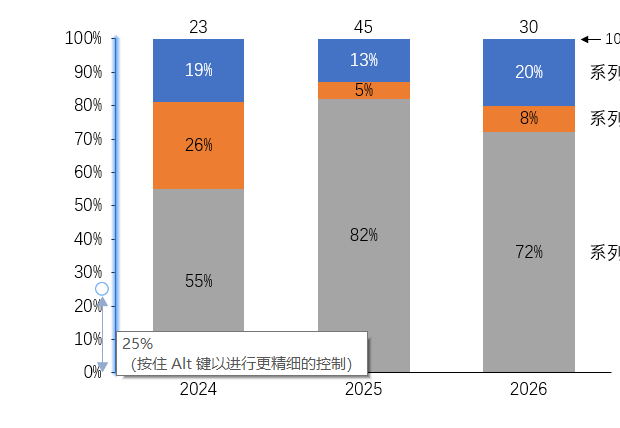
3、如果想要调整刻度间隔,可以拖动坐标轴中间的箭头,向内或向外拖动,就能自由增减刻度数量,让图表的数值排布更加均匀规整。这种拖拽调节方式,省去了手动输入数值的繁琐步骤,无需反复调整参数,就能快速适配不同的数据展示需求,极大提升了图表调整的效率。
二、think-cell怎么添加图表标题
如果需要为图表添加总标题,最常用方式就是使用PPT自带的文本框功能,我们来简单操作一下。
1、在PPT顶部菜单栏中,依次点击【插入】选项卡,选择【文本框】里的横排文本框。随后在图表上方的空白区域,按住鼠标左键拖动,画出大小合适的文本框,直接输入标题即可。
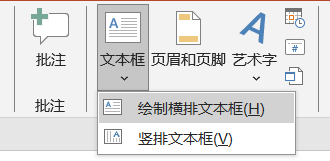
2、标题输入完成后,将文本框拖到图表上方居中或合适的位置,再根据PPT整体版式,统一设置字体、字号、颜色和对齐方式,让排版更规整美观。这种方式的优势在于标题位置完全自由,可随意调整大小,后期修改文字也十分方便。需要注意的是,排版时要避免文本框遮挡数据、坐标轴或图例等关键内容,确保信息完整清晰。
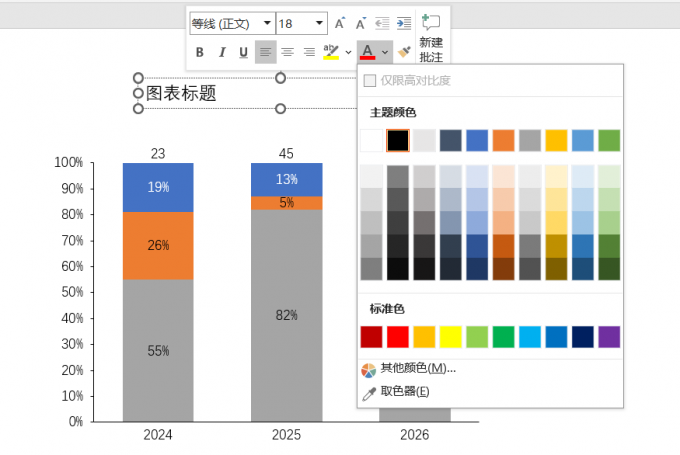
3、需要注意的是,通过PPT插入的普通文本框,无法与图表实现联动。后续若调整图表大小、移动图表位置,文本框不会自动跟随变化,需要手动同步。
4、如果需要为横轴、纵轴添加标题,可直接使用think-cell坐标轴标题功能,先单击选中要添加标题的坐标轴,选中后点击右键,在弹出菜单中选择添加标题,坐标轴旁就会自动出现可编辑的标题文本框。在文本框内输入坐标轴的说明文字,输入完成后,可直接拖动标题文本调整摆放位置,也能选中文字修改字体、字号等格式,操作十分简便。
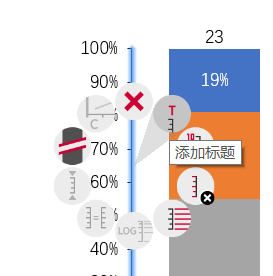
5、这种方式可以自动适配图表布局,当我们调整图表大小时,标题会跟随图表同步变化,不会出现排版错位的问题。后期需要修改文字时,只需双击标题文本,即可快速进入编辑模式重新修改内容。
以上就是think-cell怎么设置坐标轴刻度,think-cell怎么添加图表标题的全部内容。通过前面介绍的坐标轴刻度调整与图表标题设置,我们不仅能轻松解决极值、异常值带来的图表变形问题,还可以自由把控刻度疏密,规范标题呈现形式,让图表数据展示更清晰,大幅提升汇报时的专业度。
展开阅读全文
︾