发布时间:2026-10-16 10: 25: 00
品牌型号:惠普 Laptop 15
软件版本:think-cell12
系统:Windows 10
很多人做工作汇报PPT时,最头疼的就是做数据图表。数据量大时,PPT原生图表功能制作、修改都十分繁琐,think-cell就是专门解决这些问题的PPT图表插件,最大的优势就是能一键生成图表,自动帮我们进行排版,数据还能实时更新,省心又专业。本期我们就来带大家了解一下think-cell的核心价值是什么, think-cell怎么做漏斗图的相关内容。
一、think-cell的核心价值是什么
其实大多数用户选择用think-cell作图,主要原因就是它有效解决了PPT图表制作慢、后期修改繁琐的痛点。
1、日常制作图表时,格式调整、对齐美化等细节往往比较耗时,数据变动后还要反复修改,很占用工作时间。
2、think-cell的出现,恰好有效解决了上述问题。它可以自动完成排版布局、格式套用与元素对齐,数据更新时图表也能同步刷新,无需在格式调整上耗费大量精力,如果想绘制图表,直接创建基础图表框架后,输入相关数据就可以了,非常简单。
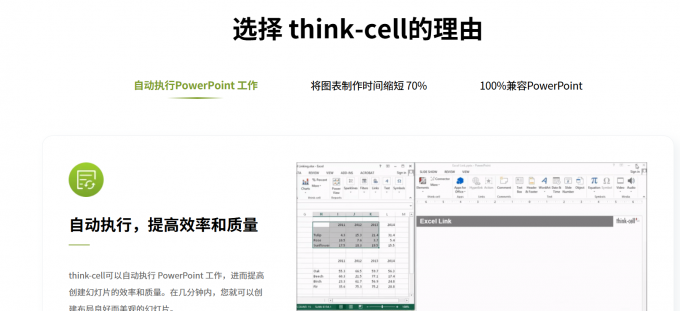
3、它内置了工作中常用的各类专业图表样式,例如堆叠图、饼图、漏斗图、瀑布图等。而且它的数据联动功能非常实用,很多用户在做汇报或复盘时经常需要调整数据,用普通图表的话,修改数据后往往还要手动更新甚至重做。而think-cell即便后期需要频繁修改数据,图表也能同步自动更新。这样不仅能有效避免手动修改时出现的录入错误,还能大幅节省改稿时间。
二、think-cell怎么做漏斗图
我们常用漏斗图直观展示各环节的转化与流失情况,清晰呈现从初始阶段到最终目标的逐步递减过程,让数据趋势一目了然,方便快速定位业务瓶颈与优化重点。下面来看具体操作方法。
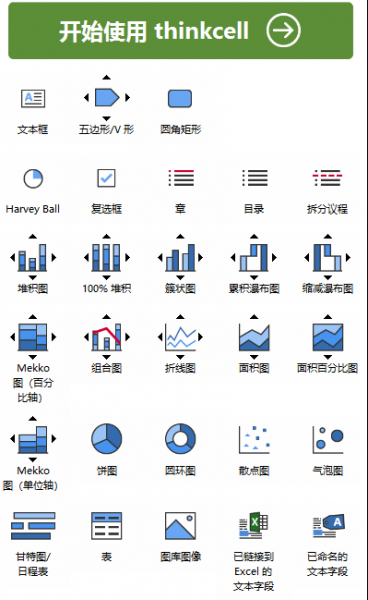
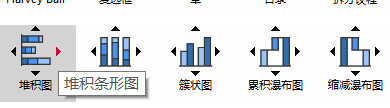
1、打开PPT页面,将顶部功能菜单栏切换至think-cell工具栏板块,在工具栏中找到并点击【元素】按钮,点击后会弹出图表素材选择面板,在众多图表分类里选择堆积条形图样式,选中该图表模板后,鼠标会自动转换为十字光标;随后移动光标至幻灯片空白区域,拖动拉出矩形绘图框。
2、绘制好后双击图表,打开数据表格,填入漏斗各阶段的真实数据,比如线索、咨询、意向、成交等转化环节。同时需要新增一列对称的辅助数据,用于让主条形居中对齐,从而呈现出上宽下窄的漏斗形态。
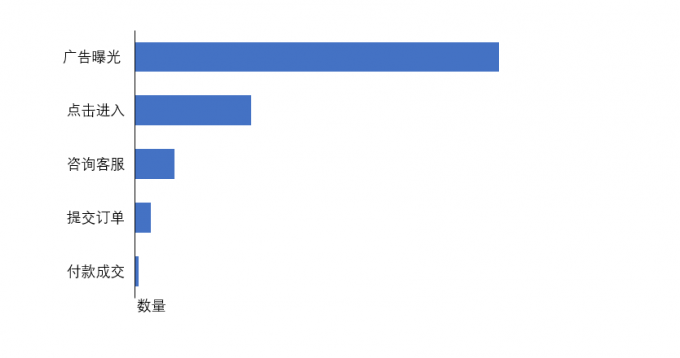
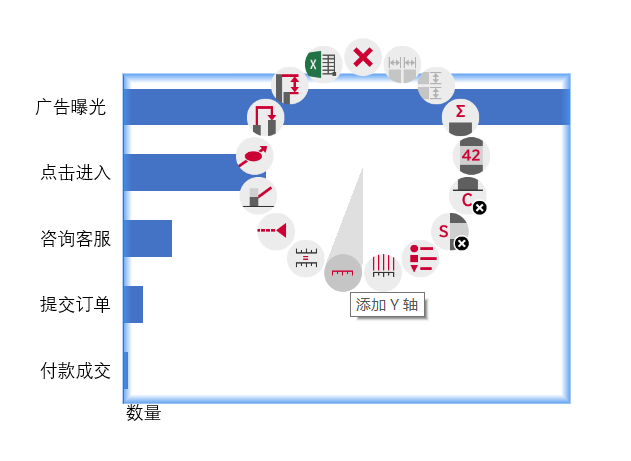
3、接下来设置坐标轴,在打开的菜单中选择添加Y轴,随后对新增的Y分类轴进行设置调整,点击选中出现的双向箭头拖动,可以调整坐标轴的轴范围,还可以调整刻度线间距,让整张转化漏斗图表布局协调、阅读更直观。
4、最后添加段标签,标注每个环节的具体数值与转化率,再统一字体、配色和间距,调整条形粗细,把整体版式优化到美观协调即可。后续如需修改原始数据,直接编辑数据表就行,图表会自动同步更新样式与标签,版式不会错乱。
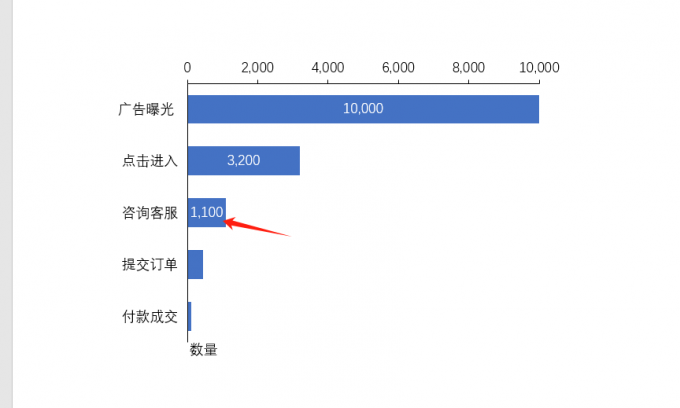
以上就是think-cell的核心价值是什么,think-cell怎么做漏斗图的全部内容了。在使用think-cell制作漏斗图时,辅助数据的设置、坐标轴的逆序调整,以及辅助数据系列的样式隐藏这三个关键步骤需要特别注意,很多用户做不出标准的漏斗造型,问题大多出在这几个环节。希望今天的分享能帮到有需要的朋友。
展开阅读全文
︾


