发布时间:2026-06-23 10: 00: 00
品牌型号:惠普 Laptop 15
软件版本:think-cell12
系统:Windows 10
使用PPT制作图表时常遇到两个问题:一是在制作多系列或多分类图表时,需要手动为数据添加序号标注,操作繁琐且容易出错;二是在制作组合图时,百分比数据难以清晰展示,要么显示异常,要么与数值系列混杂,影响阅读。本期我们就来为大家介绍一下think-cell怎么填序号,think-cell组合图百分比如何上去的相关内容。
一、think-cell怎么填序号
很多人做甘特图时,都需要给每个分类、数据系列或者条目加上序号,方便观众按顺序查看数据,下面我们来看一下具体操作步骤。
1、打开PPT,点击顶部菜单栏【插入】,找到think-cell的图表按钮,先插入需要的图表类型,比如最常用的甘特图。

2、在think-cell甘特图最左边,有一列专门用来填写活动名称的区域,每个进度横条旁边都对应一个文本框。
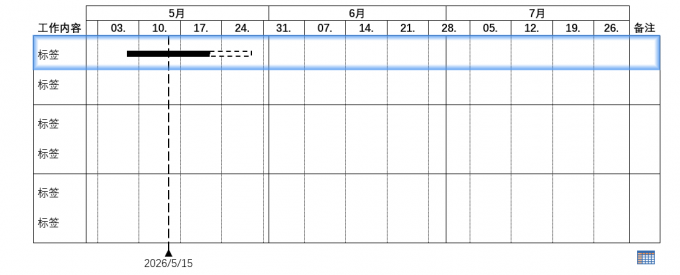
3、如果需要添加序号,可直接双击图表中的数据标签,在文本框中输入,如1, 2, 3或1.1, 1.2等层级序号。操作方式与在Excel单元格中输入内容类似。
4、输入多行序号后,think-cell会自动统一行高、对齐文本位置,不会出现高低不齐、文字错位的情况。
二、think-cell组合图百分比如何上去
组合图是将柱状图、折线图等不同图表类型结合,用于同时展示数值与占比的常用图表类型。但很多用户在制作组合图时,百分比数据要么无法正常显示,要么与数值系列共用坐标轴导致难以辨认。下面我们来了解一下。
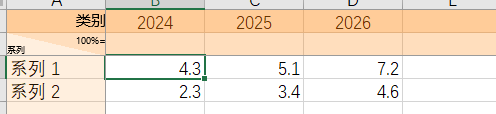
1、点击think-cell工具栏中的图表按钮,选择所需的图表类型。然后在PowerPoint页面上拖拽框选图表区域,松开鼠标后,内置数据表会自动弹出。将准备好的数据直接粘贴到数据表中,此时所有数据会以柱状图形式展示。
2、先选中要改为折线的数据系列,直接在图表中点击对应系列的柱子,整组柱子即被全部选中。选中后,该组柱子顶部会出现一个灰色小圆点,即控制手柄。右键点击该灰色圆点,在弹出的菜单中选择【折线图】或【面积图】等样式,选中的柱子便会立即变为折线。
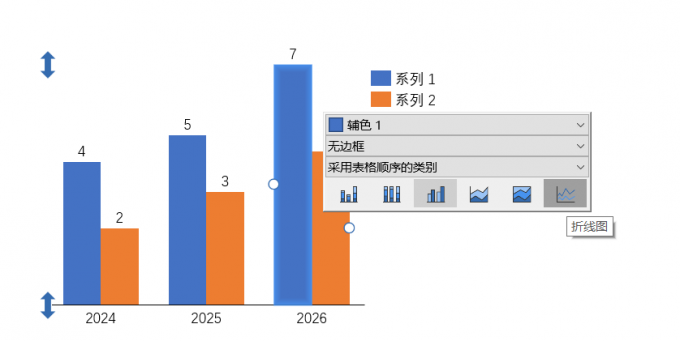
3、如果右键菜单中未出现【折线图】选项,通常是由于未点中手柄所致,重新点击即可。
4、如果不同系列的数据数值差距较大,例如大额销量与百分比增长率直接放在一起时难以分辨。此时,同样右键点击该系列的灰色圆点手柄,选择【添加Y轴】,再点击【添加辅助Y轴】,即可快速设置为双轴图表。两个系列的展示效果均会更加清晰。
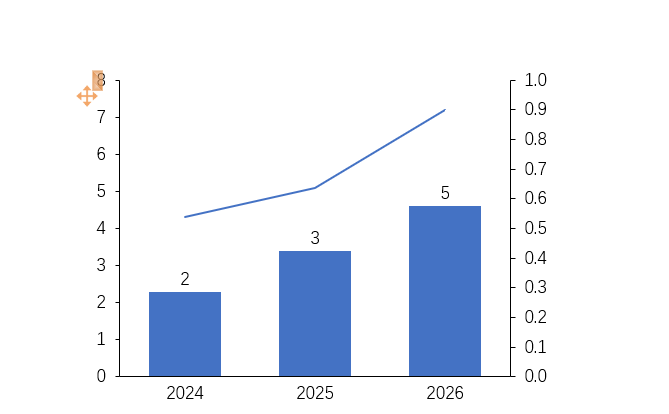
以上就是关于think-cell怎么填序号,think-cell组合图百分比如何上去的全部内容了。本期主要介绍了think-cell中序号的添加方法,以及组合图百分比显示、设置次坐标轴的完整操作。掌握这些技巧后,制作图表将更加高效规范,数据展示也更加清晰。如需了解更多操作技巧,可访问think-cell中文网站进行查询。
展开阅读全文
︾
读者也喜欢这些内容:

think-cell和PPT哪个好用 think-cell和WPS Office哪个好
平时做汇报、做课件、整理演示文稿,大家可能用的比较多的就是PPT和WPS等办公软件了。而think-cell这个PPT插件,很多人只是听过,却没真正用过。本期我们就来为大家介绍一下think-cell和PPT哪个好用,think-cell和WPS Office哪个好的相关内容。...
阅读全文 >

think-cell和PPT什么关系 think-cell和Excel有什么区别
很多做PPT或者做数据汇报的朋友,经常会混淆think-cell、PPT和Excel这三个工具。尤其是搞不清think-cell和PPT到底是什么关系,也分不清think-cell和Excel的区别,总觉得它们都是用来做图表、处理数据的,实际用起来也差不多。本期我们就来为大家介绍一下think-cell和PPT什么关系,think-cell和Excel有什么区别的相关内容。...
阅读全文 >


