发布时间:2026-06-16 10: 00: 00
品牌型号:惠普 Laptop 15
软件版本:think-cell12
系统:Windows 10
做PPT图表时,很多人都觉得软件自带的工具不好用,而think-cell作为PPT的专业图表插件,这时就能派上大用场了,它可以帮我们省下大量调整格式的时间,让操作更便捷。本期我们就来为大家介绍一下think-cell可以直接导入表格画图吗,think-cell如何调整坐标轴范围的相关内容。
一、think-cell可以直接导入表格画图吗
think-cell可以直接导入表格画图,而且支持Excel表格直接导入,不用手动复制数据,操作特别省心。平时我们整理数据基本都会用到Excel,通过这个插件,就能避免二次输入数据出错,还能实现数据同步更新,特别适合做周报、月报这类需要频繁更新的图表。
1、准备好Excel表格数据,要注意表格格式规范,尽量别留有空行空列,这样导入时不会出错。
2、打开Excel选中要画图的数据区域,在think-cell工具栏里,选择【PowerPoint链接】,再选需要的图表类型,例如柱形图、折线图、饼图等。

3、这时会自动跳转到PPT,鼠标会变成插入图标,在幻灯片合适位置点击一下,图表就生成好了。
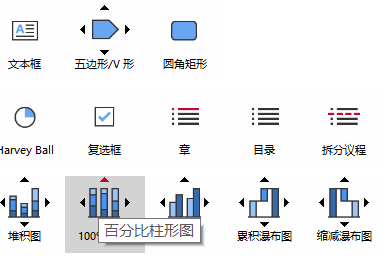
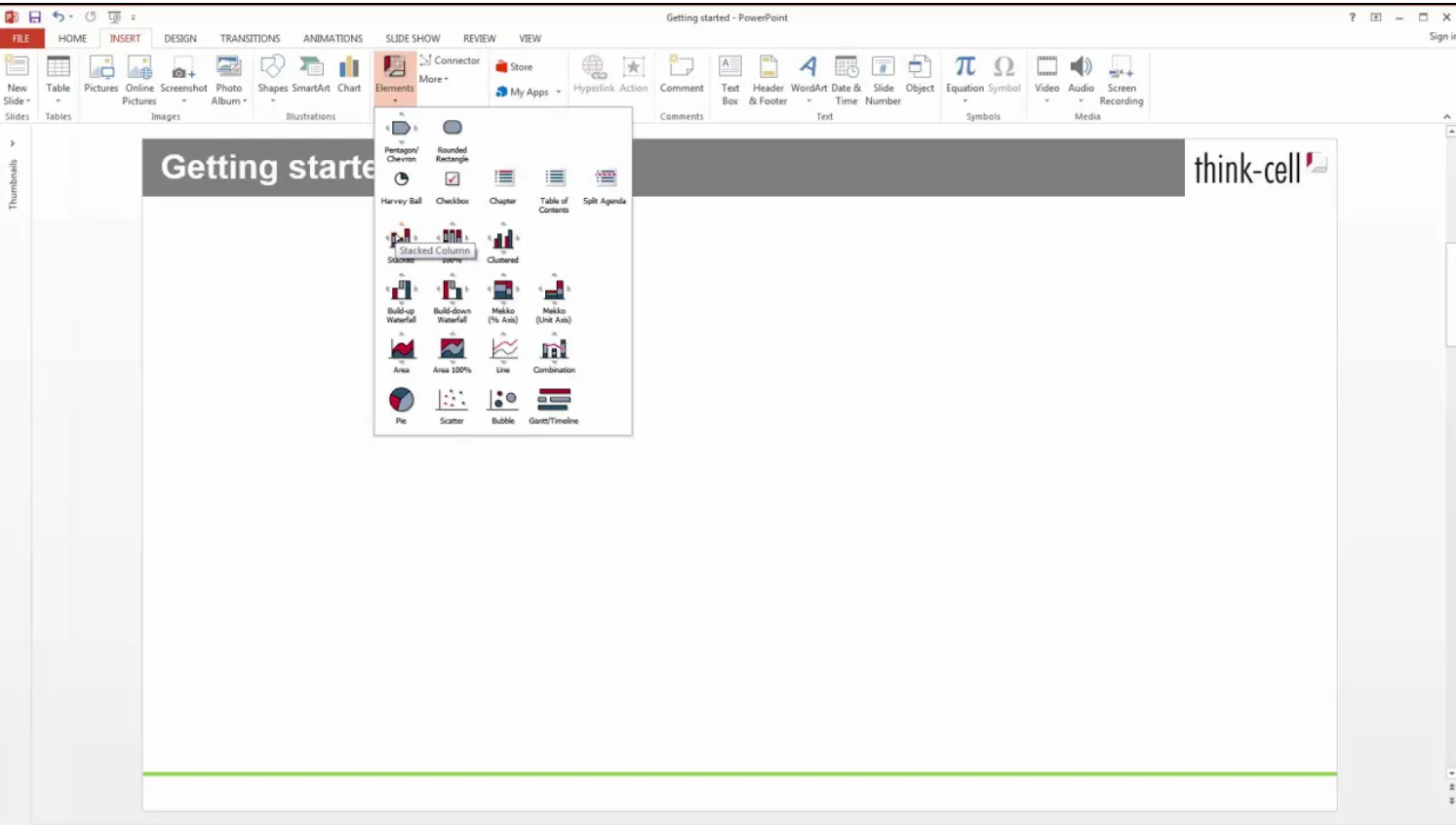
4、还可以在PPT中导入,点击PPT顶部think-cell的【元素】,选择图表类型,插入后会弹出数据表,直接把Excel里的表格数据复制粘贴进去,图表也会自动生成。
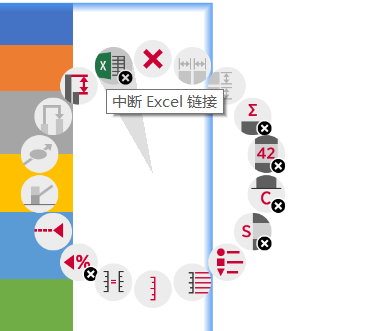
5、导入后Excel和PPT图表是绑定的,后续修改Excel里的数值,回到PPT右键点击图表,选择【更新数据】,图表就会自动刷新,不用重新再画图。另外它还提供了中断连接功能,点击之后,后续表格内容更新的话,图表则不会再调整了。
6、如果Excel表格的行列顺序和think-cell默认的不一样,导入后可以双击图表打开数据表,调整行列切换,就能快速适配数据,不用重新整理表格。
二、think-cell如何调整坐标轴范围
很多新手做图表时,默认的坐标轴范围要么太大、要么太小,数据显示不清晰,其实调整方法特别简单,我们可以直接手动调整。
1、选中PPT中的think-cell图表,点击坐标轴,Y轴或X轴都可以,选中后坐标轴的两端会出现小控制点。
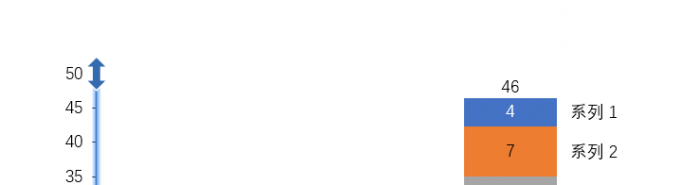
2、把鼠标放到Y轴的顶端控制点,鼠标会变成双向箭头,按住左键往上拖就能扩大最大值范围,往下拖就能缩小;同理,拖动底端控制点可以调整最小值。X轴的调整方法一样,拖动两端的控制点,就能修改横轴的显示范围,实时就能看到图表变化,特别直观。
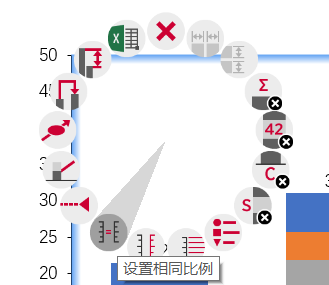
3、除了调整范围,再来给大家说一下如何统一多个图表坐标轴比例,做对比图表时,选中两个图表的Y轴,右键选择【设置相同比例】,两个图表的坐标轴范围就会完全一致,对比数据更直观。
4、想要调整刻度密度,选中坐标轴,拖动刻度线上的控制点,就能增加或减少刻度数量,避免刻度太密集看不清楚,或者太稀疏不够精准。
以上就是关于think-cell可以直接导入表格画图吗,think-cell如何调整坐标轴范围的全部内容。本期我们主要介绍了think-cell的两大常用功能,think-cell和Excel配合特别方便,大家如果做PPT图表时总被格式问题困扰,不妨下载这个插件体验一下。
展开阅读全文
︾
读者也喜欢这些内容:

think-cell好用吗 think-cell怎么调整小数点位数
很多做PPT、做数据汇报的朋友,应该都听说过think-cell这款插件,但只是听说,不了解它的核心功能与适用场景,不知道它到底值不值得安装。为了解决大家的疑惑,本期我们就来介绍一下think-cell好用吗,think-cell怎么调整小数点位数的相关内容。...
阅读全文 >

think-cell和iSlide的区别 think-cell怎么做流程图
很多做PPT的朋友,都会用到think-cell和iSlide这两款插件。不少人经常分不清二者区别,不知道该如何选择;还有人想用think-cell 制作流程图,却完全找不到操作入口。为了便于大家理解,本期我们就来带大家了解一下think-cell和iSlide的区别,think-cell怎么做流程图的相关内容。...
阅读全文 >

think-cell使用技巧有哪些 think-cell甘特图如何加入日期垂线
think-cell是一款非常不错的办公插件,比PPT自带的图表功能要灵活很多,做出来的图表也更专业。但很多人只用它最简单的几个功能,浪费了很多功能,可想尝试更高级的用法,却又不知道怎么操作。接下来我们来为大家介绍一下think-cell使用技巧有哪些,think-cell甘特图如何加入日期垂线的相关内容。...
阅读全文 >
thinkcell如何快速制作图表?thinkcell如何链接excel
thinkcell是一个广泛应用的强大工具,快速创建专业图表和简化数据功能非常出色。thinkcell不仅帮助用户创建高效的图表,还能通过简单的操作链接excel。本文将为您介绍“thinkcell如何快速制作图表?thinkcell如何链接excel”并讲解如何制作甘特图,帮助您最大化利用thinkcell。...
阅读全文 >


