发布时间:2026-06-30 10: 00: 00
品牌型号:惠普 Laptop 15
软件版本:think-cell12
系统:Windows 10
在PPT中做数据汇报时,经常需要同时展示数值大小和变化趋势,例如用柱状图显示销量,再配以折线图展示增长率。很多人用Excel制作这类图表,常会遇到格式错乱的问题。在这里推荐大家可以使用think-cell插件。本期我们就来为大家介绍一下think-cell如何做组合图,think-cell怎么做复合图表的操作方法。
一、think-cell如何做组合图
用think-cell做组合图,几分钟就能搞定,操作还特别简单,我们来了解一下。
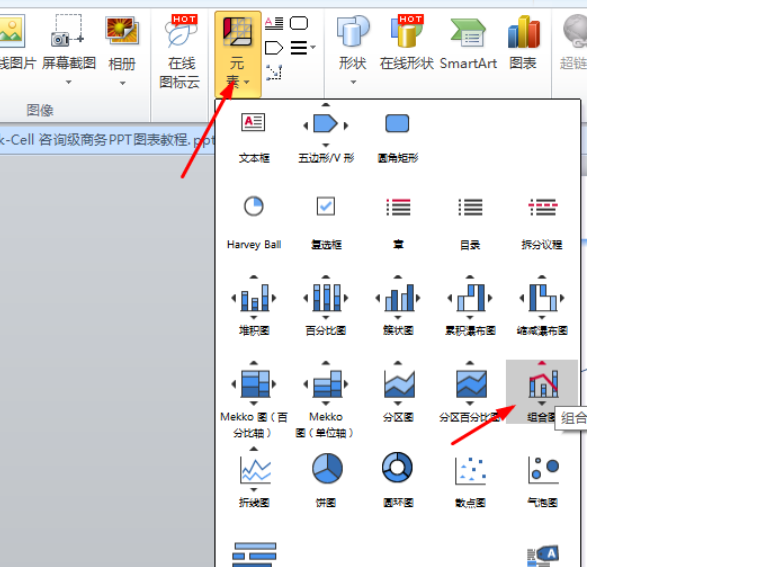
1、打开PPT,新建一张空白幻灯片,点击顶部think-cell工具栏中的图表。待鼠标变为十字光标后,在幻灯片空白处单击,即可自动生成默认的组合图模板,同时弹出Excel数据编辑框。
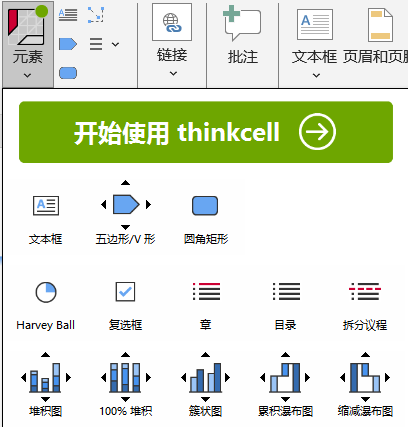
2、在Excel表格中,可以将第一行设置为折线图数据,下面几行设置为柱状图数据。注意数据需与横轴标签一一对应,填写完成后关闭Excel,图表会自动更新。
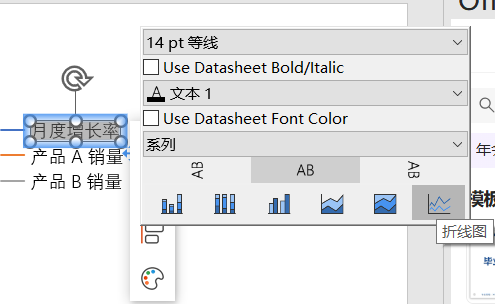
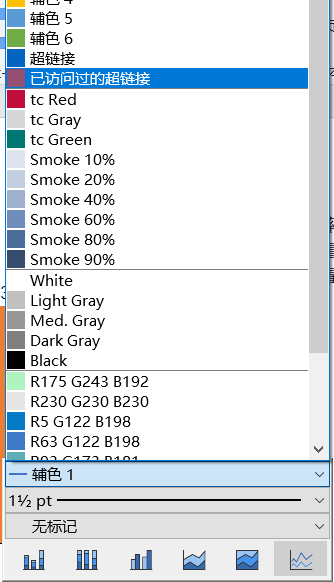
3、有时默认生成的图表可能不符合需求,例如想将某组柱状图改为折线图。点击任意数据系列,弹出工具栏后,直接点击图表类型按钮,即可一键切换柱状图、折线图、面积图等样式。例如将增长率设为折线图、销量设为柱状图,两类数据可清晰区分展示。
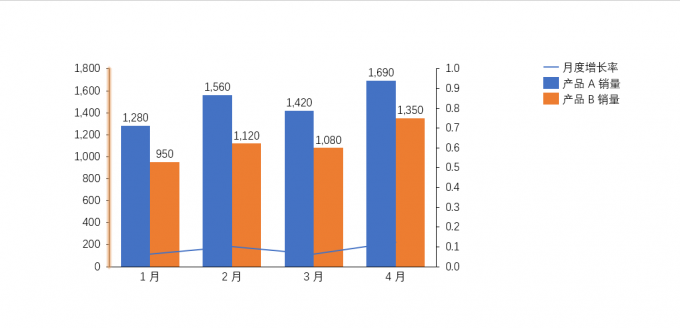
4、如果两组数据的数值差距较大,需要添加次坐标轴。右键单击图表,选择添加辅助Y轴,再右键单击折线系列,选择设置到右轴。此时柱状图对应左轴、折线图对应右轴,数值比例正常,可以避免因数据差值过大导致的显示问题。
二、think-cell怎么做复合图表
复合图表比组合图更灵活,更适合复杂数据对比。接下来我们看具体操作。
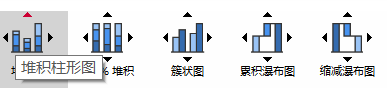
1、按照上述操作,找到think-cell工具栏,点击【柱状图】。选择完成后,在幻灯片上单击,图表即可创建,同时会自动弹出Excel表格。此时只需在表格中填写数据即可,例如第一列写月份,后面几列写不同产品的销量。填写完成后关闭Excel,图表会自动更新,基础图表即可完成。
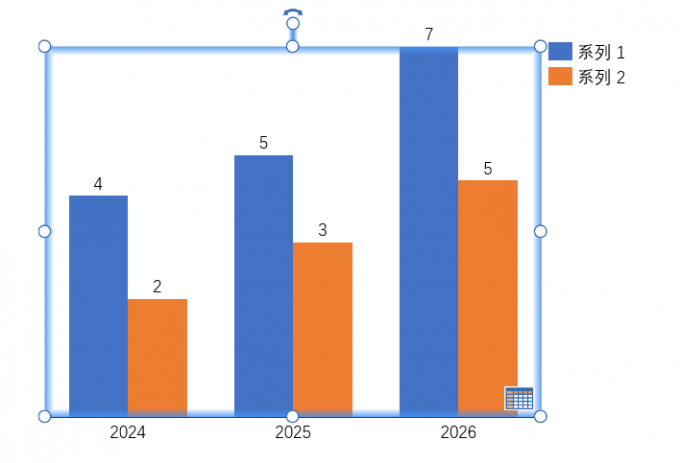
2、双击图表,可重新打开Excel数据框。新增一列数据后关闭Excel,新数据会以默认柱状图形式显示在原图表中。选中新增的数据系列,可将其改为折线图或面积图;再选中原有的柱状图,可根据需要改为堆积样式,从而实现复合图表效果。
3、由于复合图表元素较多,我们需要做好颜色区分。在think-cell中,选中柱状系列的任意一根柱子,点击工具栏中的【颜色】设置,选择颜色;然后选中折线系列,点击【线条】设置,选择红色;最后选中面积图系列,点击【填充颜色】图标,选择浅灰色。
以上就是关于think-cell如何做组合图,think-cell怎么做复合图表的全部内容了。think-cell是一款直接集成在PPT中的专业图表插件,非常适合经常进行数据汇报、希望减少格式调整时间的用户。如果想了解更多think-cell的使用技巧,可以访问think-cell中文网站下载并体验。
展开阅读全文
︾
读者也喜欢这些内容:
think-cell怎么做主次坐标轴 think-cell怎么设置次坐标轴
在制作图表时,经常遇到一种情况:需要在同一张图表中展示两组数值差距较大的数据,例如销售额与增长率。如果只使用一个坐标轴,数值较小的折线会紧贴图表底部,趋势难以辨认,数据对比也失去意义。think-cell作为专业的PPT图表插件,制作主次坐标轴的操作十分简便。本期我们就来为大家介绍一下think-cell怎么做主次坐标轴,think-cell怎么设置次坐标轴的相关内容。...
阅读全文 >

think-cell可以直接导入表格画图吗 think-cell如何调整坐标轴范围
做PPT图表时,很多人都觉得软件自带的工具不好用,而think-cell作为PPT的专业图表插件,这时就能派上大用场了,它可以帮我们省下大量调整格式的时间,让操作更便捷。本期我们就来为大家介绍一下think-cell可以直接导入表格画图吗,think-cell如何调整坐标轴范围的相关内容。...
阅读全文 >

怎么在折线图里加柱状图 怎么在折线图上添加数据
本期给大家分享一个think-cell组合图的操作技巧,无论是工作汇报还是学术研究,通过组合图图表可以帮助我们更好地展示数据,那么柱状图和折线图组合该如何做呢?今天我们就以think-cell为例,带大家了解一下怎么在折线图里加柱状图,怎么在折线图上添加数据的相关内容。...
阅读全文 >
thinkcell怎么做复合图 thinkcell怎么做柱状图和折线图
在商业和学术领域中,利用数据可视化工具如think-cell来创建复合图、柱状图和折线图,能够有效地提升信息传递的清晰度和吸引力。think-cell 是一个强大的 PowerPoint 插件,专为提高图表制作效率和质量而设计。它支持创建多种复杂图表,包括复合图、柱状图、折线图以及进度图等。本文将详细介绍如何使用think-cell制作这些图表,并探讨它们在演示中的应用。...
阅读全文 >


