发布时间:2026-11-18 10: 00: 00
品牌型号:惠普 Laptop 15
软件版本:think-cell12
系统:Windows 10
很多小伙伴用Excel制作甘特图时,步骤往往比较繁琐,还需要花费大量时间调整格式和进度条样式。而借助think-cell插件,制作甘特图无需复杂操作,只需简单拖拽鼠标就能快速完成,充分体现了think-cell在制作商务图表的高效优势。本期我们就来为大家介绍一下think-cell怎么画甘特图,think-cell怎么画瀑布图的相关内容。
一、think-cell怎么画甘特图
PowerPoint是我们日常常用的演示工具,但原生功能对甘特图的支持有限,可以借助think-cell插件可以快速完成绘制,我们一起来看下具体的操作步骤。
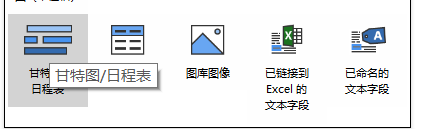
1、在PowerPoint上方的think-cell菜单栏里,依次点击【元素】——【甘特图】,在幻灯片页面上拖动绘制,就能快速生成甘特图。
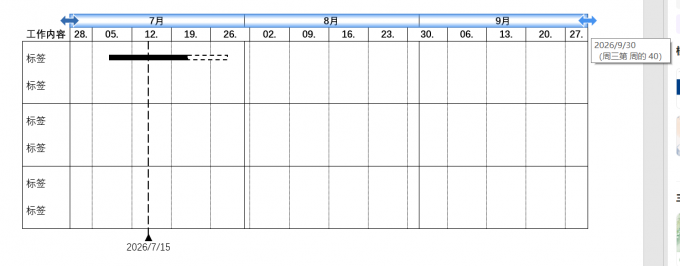
2、刚插入的图表会默认显示当前日期附近的时间段,我们可以根据项目需要调整实际时间范围。直接点击图表顶部的日历标尺(月、周等),拖动两端的蓝色小箭头即可,拖动时会实时展示对应日期区间,方便快速定位项目时间范围。
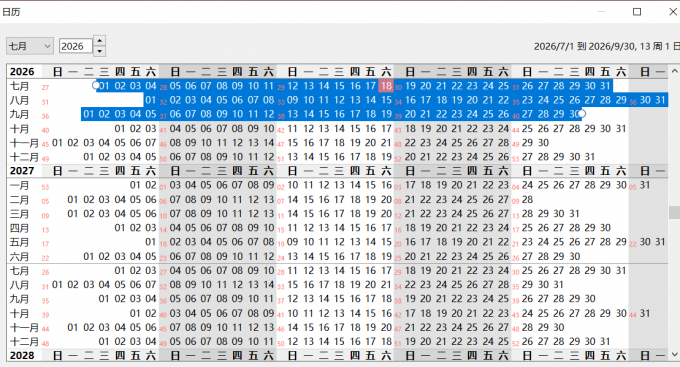
3、在标尺上双击,会弹出日历设置对话框,按住Shift键可批量框选,精准设定项目起止日期,让时间轴设置更精准。时间轴设定完成后,即可添加具体项目任务。默认甘特图会自带一行示例任务,直接点击【活动】列的单元格,输入任务名称即可;如果需要增加新的任务行,复制现有行即可快速添加。
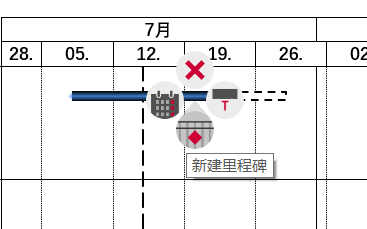
4、在think-cell工具栏中找到【日程表项】,选择条,在对应任务行上按住鼠标左键从左向右拖动,即可画出任务条。选中任务条后,拖动左右边缘,可以灵活调整任务的开始与结束日期。里程碑用于标记项目关键节点与阶段性成果,在日程表项中选择里程碑,将其拖动到任务行对应日期位置,即可完成添加。
二、think-cell怎么画瀑布图
在做利润分析的时候,我们经常用瀑布图来表示数据的增减变化与构成差异,所以了解了甘特图的绘制之后,接下来我们再来学习一下瀑布图的绘制操作。
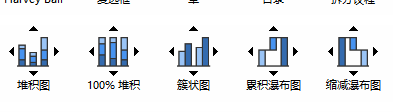
1、在PowerPoint顶部的think-cell工具栏中,点击【元素】,选择累积瀑布图或缩减瀑布图,进行绘制。
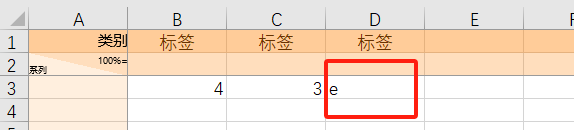
2、绘制完成后,双击图表即可打开数据表窗口,录入相应数值,在汇总列可以直接使用字母e来实现自动计算累计总和。
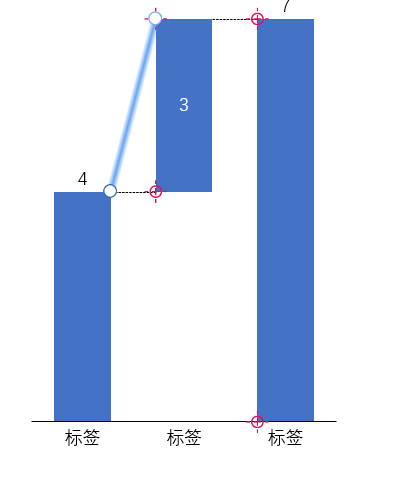
3、think‑cell会自动累加正负数值、完成基线计算,让柱子准确对齐基线;修改数据后,图表也会自动重新计算并更新样式。另外,我们也可以手动调整连接线,选中柱子之间的水平连接线,两端会出现控制图柄,直接拖动图柄,即可更改连接线的连接位置,适配自定义的数据传递关系。
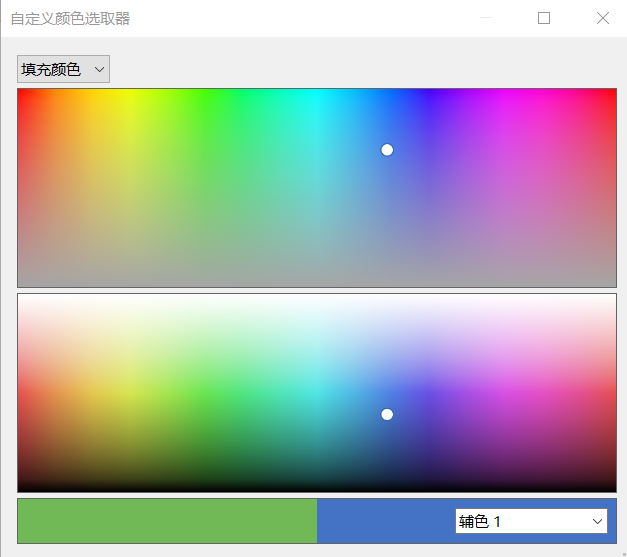
4、如果想调整柱子的颜色或者框线,只需选中对应柱子,在think-cell弹出的工具栏中直接选择颜色、设置轮廓样式即可一键修改。
以上就是关于think-cell怎么画甘特图,think-cell怎么画瀑布图的全部内容了。甘特图多用于梳理项目流程,能清晰呈现项目整体推进节奏。瀑布图则擅长数据拆解与差值分析,直观展示指标增减、利润构成及数值变动原因,是职场汇报中非常实用的图表。熟练掌握这两种图表的绘制方法,能极大提升我们的工作效率。
展开阅读全文
︾


