发布时间:2026-05-15 10: 00: 00
品牌型号:惠普 Laptop 15
软件版本:think-cell12
系统:Windows 10
think-cell是一款非常不错的办公插件,比PPT自带的图表功能要灵活很多,做出来的图表也更专业。但很多人只用它最简单的几个功能,浪费了很多功能,可想尝试更高级的用法,却又不知道怎么操作。接下来我们来为大家介绍一下think-cell使用技巧有哪些,think-cell甘特图如何加入日期垂线的相关内容。
一、think-cell使用技巧有哪些
先给大家分享几个日常能用得上的think-cell小技巧,操作简单,帮大家直接节省很多时间。
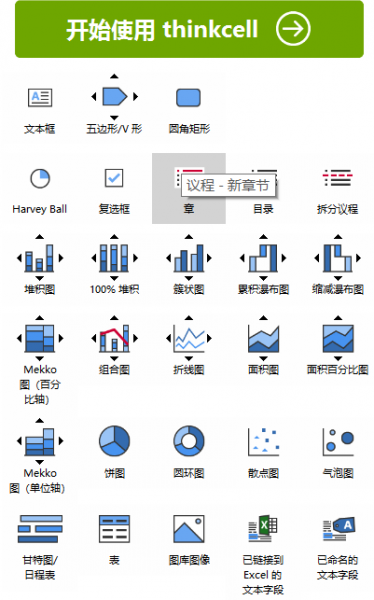
1、很多小伙伴做图表时,如果一遇到数据修改,图表就得重新做一遍,这样非常折腾。其实用think-cell就能和Excel进行联动,先在Excel里把数据整理好,选中整理完的数据区域,再点击下图里的这个选项,就能在PPT里直接生成think-cell图表,图表会跟着表格内容自动创建。

2、之后不管在Excel里怎么修改数据,只要在图表上点一下【刷新】,think-cell就会自动同步更新,再也不用重复做图了。
3、还有做折线图、柱形图的时候,想直观展示增长率或者阶段性增长趋势,可以直接右键点击图表,选择【添加复合增长箭头】,就能快速插入一条增长指示线,还能随便拖动位置、添加标签;想标清楚每个数据点的数值,可以选择【添加点标签】,每个点的数字直接显示,一眼就能看懂。

二、think-cell甘特图如何加入日期垂线
甘特图是做项目计划时最常用的图表,日期垂线则是用来标记关键节点(比如项目启动日、截止日),让甘特图更直观,下面我们来了解一下如何添加日期垂线。
1、先在PPT里创建think-cell甘特图,如下图所示。

2、选中整个甘特图,找到想标记的关键日期,比如项目截止日、重要节点日,先在甘特图的日期轴上找到这个日期的位置,记好大概方位,方便后续添加垂线。
3、要是想在甘特图里加里程碑,可以直接右键点击甘特图的日期轴,在弹出来的菜单里找到【新建里程碑】,再选择【添加里程碑线】就可以了。

4、如果想调整日期垂线的位置,直接用鼠标拖动刚才绘制好的里程碑线,拖到目标日期松开即可,软件会自动吸附对齐,调整起来特别方便。
5、如果想调整里程碑标志,只需要右键点击,在弹出的菜单选择更改里程碑图标,展开图标下拉列表,选中想要的形状,比如三角形、圆形,点击确认后,里程碑标志就会更新成新样式。

以上便是关于think-cell使用技巧有哪些,think-cell甘特图如何加入日期垂线的全部内容。我们主要围绕常用功能和操作技巧进行了介绍,think-cell的上手门槛其实不高,平时做图表时多尝试这些功能,就能熟练掌握,工作效率也能提升不少,大家如果对它感兴趣,可以前往think-cell中文网站下载软件体验。
展开阅读全文
︾
读者也喜欢这些内容:

think-cell和PPT什么关系 think-cell和Excel有什么区别
很多做PPT或者做数据汇报的朋友,经常会混淆think-cell、PPT和Excel这三个工具。尤其是搞不清think-cell和PPT到底是什么关系,也分不清think-cell和Excel的区别,总觉得它们都是用来做图表、处理数据的,实际用起来也差不多。本期我们就来为大家介绍一下think-cell和PPT什么关系,think-cell和Excel有什么区别的相关内容。...
阅读全文 >

think-cell双击无法打开数据表怎么办 think-cell无法编辑数据是什么原因
经常用PPT做图表的朋友,对think-cell肯定不陌生。这款插件功能强大,制作图表速度特别快,能节省不少时间。但有时候使用时间久了难免会遇到一些问题,比如双击打不开数据表或者突然没法编辑数据,非常影响办公效率。为了便于大家理解,接下来我们就来为大家介绍一下think-cell双击无法打开数据表怎么办,think-cell无法编辑数据是什么原因。...
阅读全文 >
think-cell可以做桑基图吗 think-cell可以在WPS里面用吗
在使用PPT制作图表时,不少人都有过这样的困扰,想要做桑基图,但制作起来耗时又麻烦;听说think-cell插件制作图表效率高,可自己一直在使用WPS,不知道能不能兼容,实在让人纠结。下面我们将围绕think-cell可以做桑基图吗,think-cell可以在WPS里面用吗的相关内容为大家展开介绍。...
阅读全文 >

thinkcell怎么设置两个坐标轴 thinkcell怎么移动坐标轴
为了在同一个图表中展示两组不同类型的数据,我们常常会设置两个坐标轴,以便更直观的分析和比较。很多小伙伴不知道具体的操作方法,下面就带大家来了解一下thinkcell怎么设置两个坐标轴,thinkcell怎么移动坐标轴的操作方法,以便我们能更准确地表达和呈现数据内容。...
阅读全文 >


